Sketch-Demonstrator
Kurzbeschreibung
Im Mittelpunkt dieses Challenge-Projekts steht die Klassifizierung verschiedener handgezeichneter Skizzen mit dem Tool AI Classification in SICK Nova.
Sie werden eigene Skizzenklassen definieren, für jede Klasse mehrere Zeichnungen erstellen und ein KI-Modell trainieren, um die Skizzen zu klassifizieren.
Projektinformationen
| Projektart | Erforderliches Wissensniveau | Voraussichtliche Dauer | Zusätzliche Hardware- und Softwareanforderungen |
|---|---|---|---|
| Challenge-Projekt | Fortgeschritten | 2 Stunden | Papier, Edding |
Ziel der Herausforderung
Das Ziel dieses Projekts ist es, eine KI-Klassifizierungsaufgabe zu entwickeln, die zwischen verschiedenen handgezeichneten Skizzen unterscheiden kann.
Im Gegensatz zu einem angeleiteten Projekt wird bei dieser Aufgabe keine vollständige Schritt-für-Schritt-Lösung bereitgestellt.
Nutzen Sie Ihr Wissen aus früheren Vision-Starter-Kit-Projekten, um die Aufgabe selbstständig zu lösen.
Aufgabe
Erstellen Sie in SICK Nova eine KI-Klassifizierungsanwendung, die verschiedene Klassen handgezeichneter Skizzen erkennt.
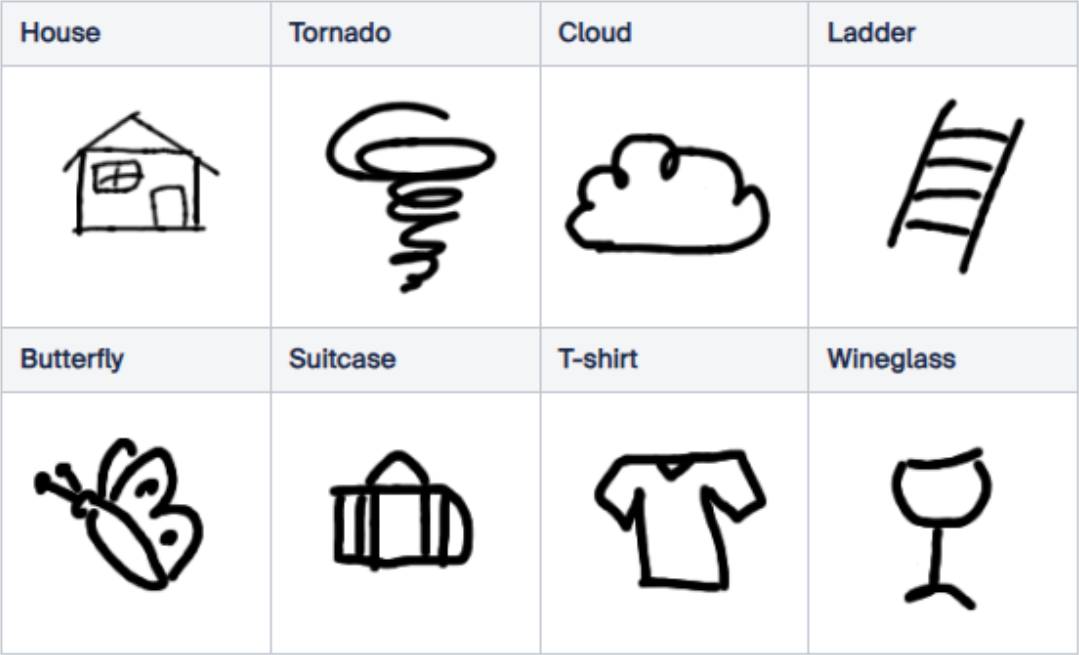
Definieren Sie bis zu acht verschiedene Objekte oder Klassen. Mögliche Klassen wären beispielsweise:
- Schmetterling
- Reisekoffer
- T-Shirt
- Weinglas
- Haus
- Wolke
- Leiter
- Tasche
Sie können auch Ihre eigenen Zeichenkurse auswählen.
Anforderungen
Ihre Lösung sollte die folgenden Anforderungen erfüllen:
- Für jede Klasse mehrere Zeichnungen erstellen
- Verwenden Sie das Tool KI-Klassifizierung
- das Modell auf dem Gerät trainieren
- Prüfen, ob die Skizzen korrekt klassifiziert wurden
- die Trainingsdaten verbessern, wenn die Klassifizierung nicht zuverlässig ist
Trainingslimit
Für das Training auf dem Gerät können maximal 100 Bilder verwendet werden.
Planen Sie Ihren Unterricht und Ihre Schulungsunterlagen entsprechend.
Vorgeschlagene Vorgehensweise
Orientieren Sie sich an folgendem allgemeinen Ansatz:
- Richten Sie das Vision Starter Kit ein.
- Erstellen Sie einen leeren Auftrag in SICK Nova.
- Bildaufnahme konfigurieren.
- Fügen Sie das Tool KI-Klassifizierung hinzu.
- Erstellen Sie Ihre Sketch-Klassen.
- Nehmen Sie für jede Klasse mehrere Bilder auf.
- Das Modell trainieren.
- Überprüfen Sie das Klassifizierungsergebnis.
- Fügen Sie bei Bedarf weitere Trainingsbilder hinzu oder passen Sie die Klassen an.
Tipps
Tipp 1: Beginne mit weniger Kursen
Fangen Sie zunächst mit zwei oder drei Klassen an.
Sobald das Modell zuverlässig funktioniert, fügen Sie weitere Klassen hinzu.
Tipp 2: Verwende Variationen
Zeichne jede Klasse mehrmals mit kleinen Abweichungen.
Dies kann dem Modell helfen, Skizzen zuverlässiger zu klassifizieren.
Tipp 3: Bildqualität prüfen
Stellen Sie sicher, dass die Skizzen im Kamerabild deutlich zu erkennen sind.
Passen Sie gegebenenfalls die Beleuchtung, den Fokus und das Sichtfeld an.
Tipp 4: Nutzen Sie das Projekt zur geführten Klassifizierung
Wenn Sie sich nicht sicher sind, wie Sie das KI-Klassifizierungstool verwenden sollen, sehen Sie sich das Beispielprojekt mit Anleitung noch einmal an.
Erwartetes Ergebnis
Nach Abschluss dieser Aufgabe sollte das Vision Starter Kit die ausgewählten Skizzenklassen anhand der für das Training verwendeten Bilder klassifizieren.
Ein erfolgreiches Ergebnis bedeutet, dass:
- Das Modell erkennt die trainierten Skizzenklassen.
- Ähnliche Zeichnungen werden der richtigen Klasse zugeordnet
- Die Klassifizierung bleibt stabil, auch wenn sich die Zeichnungen geringfügig unterscheiden.
- Die Anwendung kann bei Bedarf um weitere Sketch-Klassen erweitert werden.
Zusammenfassung
In diesem Challenge-Projekt haben Sie den KI-Klassifizierungs-Workflow auf Ihre eigenen handgezeichneten Skizzen angewendet.
Du hast geübt, wie man:
- Benutzerdefinierte Klassen definieren
- Trainingsbilder erstellen
- ein KI-Klassifikationsmodell trainieren
- die Zuverlässigkeit der Klassifizierung bewerten
- das Ergebnis durch bessere Trainingsdaten verbessern
Dieses Projekt eignet sich gut als Übung nach Abschluss des angeleiteten Beispiels zur KI-Klassifizierung.
Nächste Schritte
Fahren Sie mit einem weiteren Vision-Projekt fort oder öffnen Sie die vollständigen Projektdateien auf GitHub.com.