Intelligente Zugschleife
Kurzbeschreibung
Dieses anspruchsvolle Projekt zeigt, wie verschiedene Sensortechnologien kombiniert werden können, um einen Zug zu analysieren, der sich auf einer Gleisschleife bewegt.
Die Modelle W10, UC12 und IMC30 werden zur Anwesenheitserkennung, zur Abstandsmessung und zur Erkennung metallischer Objekte eingesetzt. Die Sensordaten können über LEDs oder eine optionale Signalsäule angezeigt werden. Die erforderliche Logik wird im Logik-Editor des SIG300 erstellt.
Projektinformationen
| Projektart | Erforderliches Wissensniveau | Voraussichtliche Dauer | Zusätzliche Hardware- und Softwareanforderungen |
|---|---|---|---|
| Fortgeschrittenes Projekt | Fortgeschritten | 1 bis 2 Stunden |
Montagesatz Batteriebetriebener Zug mit Schienen Metallgegenstände für Eisenbahnwaggons Optional: SLT |
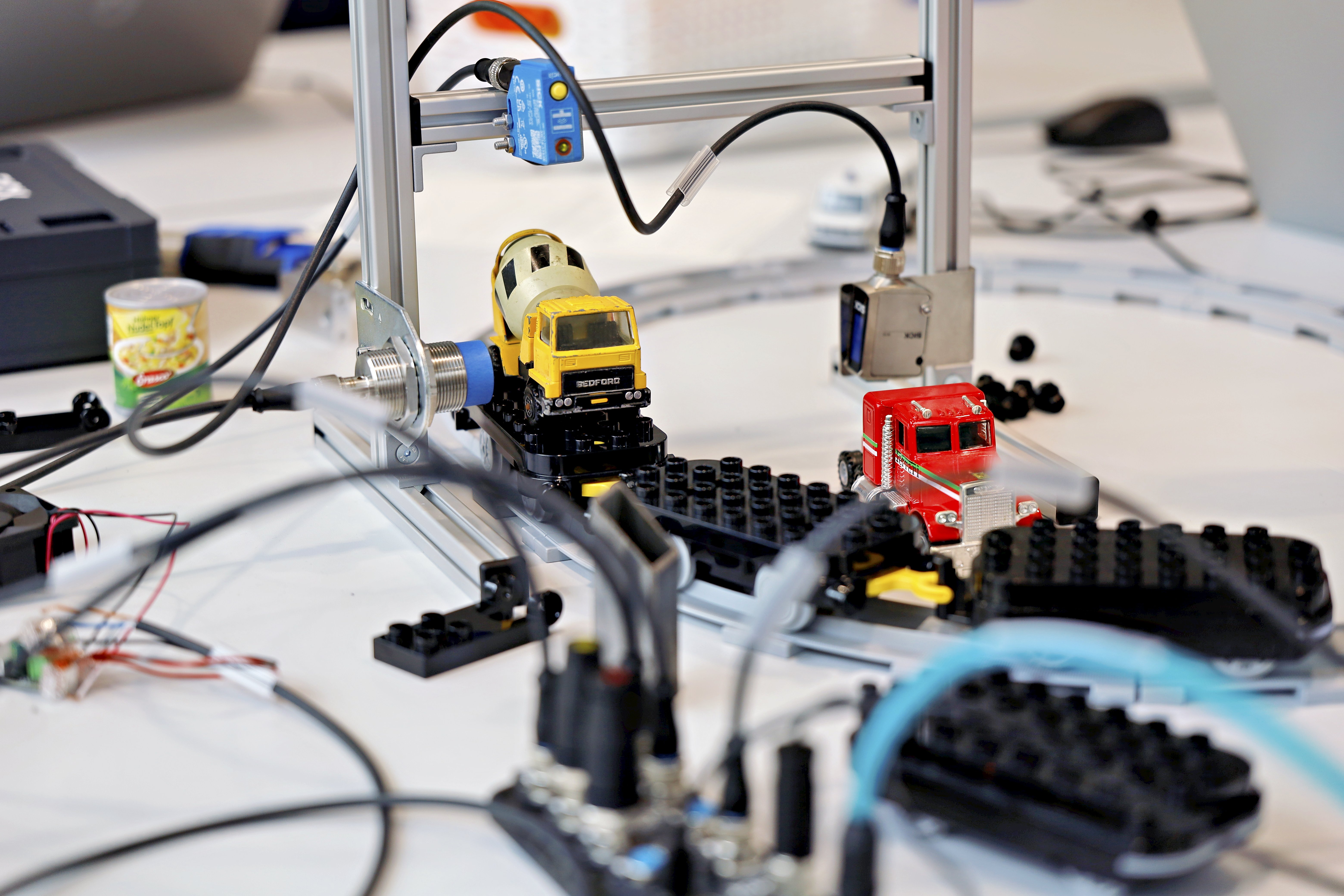
Ziel
Das Ziel dieses Projekts ist es, ein intelligentes Tor zu bauen, das einen Zug analysiert, der den Erfassungsbereich durchfährt.
Das Projekt kombiniert verschiedene Sensoren, um:
- den Zug erkennen
- feststellen, ob ein Eisenbahnwaggon beladen ist
- metallische Gegenstände in einem Eisenbahnwaggon erkennen
- Die Sensordaten mit LEDs oder einem optionalen SLT anzeigen
- Kombinieren Sie die Sensorsignale im Logik-Editor des SIG300
Projektkonzept
Das Projekt nutzt die drei Sensoren, die im IO-Link Connectivity Starter Kit enthalten sind:
- der fotoelektrische Sensor W10
- der Ultraschall-Abstandssensor UC12
- der induktive Näherungssensor IMC30
Jeder Sensor erfüllt eine andere Aufgabe. Die Ergebnisse werden im Logik-Editor des SIG300 zusammengefasst und können über die angeschlossenen LEDs oder eine optionale Signalsäule angezeigt werden.
Bevor Sie beginnen
Stellen Sie eine Verbindung zur Benutzeroberfläche des SIG300 her, wie in der Anleitung „Erste Schritte“ beschrieben.
Wenn das optionale Montageset verwendet wird, bauen Sie den Montagerahmen zusammen, bevor Sie die Sensoren positionieren.
Projekteinrichtung
1. Schließen Sie die Geräte an
Schließen Sie die drei Sensoren und die LEDs oder das optionale SLT an das SIG300 an.
Beispiel für die Einrichtung einer Verbindung
Ein Beispiel für eine Verbindungskonfiguration lautet:
- SIG300 über USB-C an den Computer angeschlossen
- S1: W10
- S2: UC12
- S3: IMC30
- S4: SLT oder gelbe LED
- S5: grüne LED
- S6: rote LED
Die grünen und roten LEDs können zunächst blinken, da die entsprechenden Anschlüsse für IO-Link konfiguriert sind.
2. Die Sensoraufgaben definieren
Überlegen Sie sich für jeden Sensor eine geeignete Aufgabe.
Befestigen Sie die Sensoren mithilfe der mitgelieferten Halterungen und Werkzeuge am Montagerahmen.
Sensorinformationen
W10
Fotoelektrischer Sensor, der den Abstand nach einem optischen Funktionsprinzip misst.
Messbereich:
https://www.sick.com/ag/en/catalog/products/detection-sensors/photoelectric-sensors/w10/wtm10l-241611d0a00zvzzzzzzzzz1/p/p678567
UC12
Ultraschall-Abstandssensor.
Messbereich:
https://www.sick.com/ag/en/catalog/products/distance-sensors/ultrasonic-distance-sensors/uc12/uc12-1223e/p/p665120
IMC30
Induktiver Näherungssensor zur Erkennung metallischer Objekte.
Erfassungsbereich:
https://www.sick.com/ag/en/catalog/products/detection-sensors/inductive-proximity-sensors/imc/imc30-20nppvc0sa00/p/p483964?tab=detail
Beispiel für Einrichtung und Aufgaben
UC12
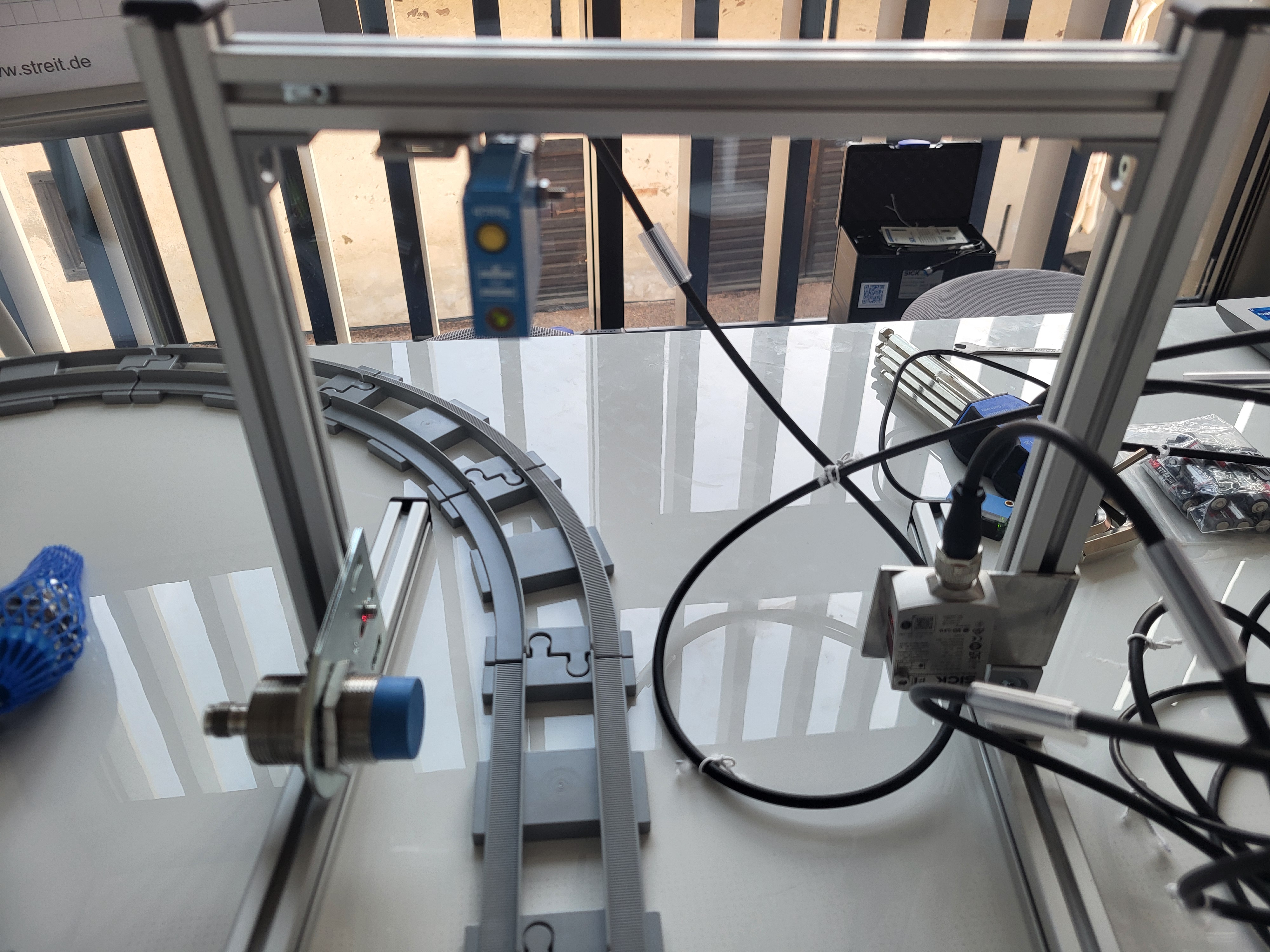
Befestigen Sie den UC12 oben am Rahmen, um den Zug zu erfassen. Beachten Sie dabei die maximale Messreichweite.
W10
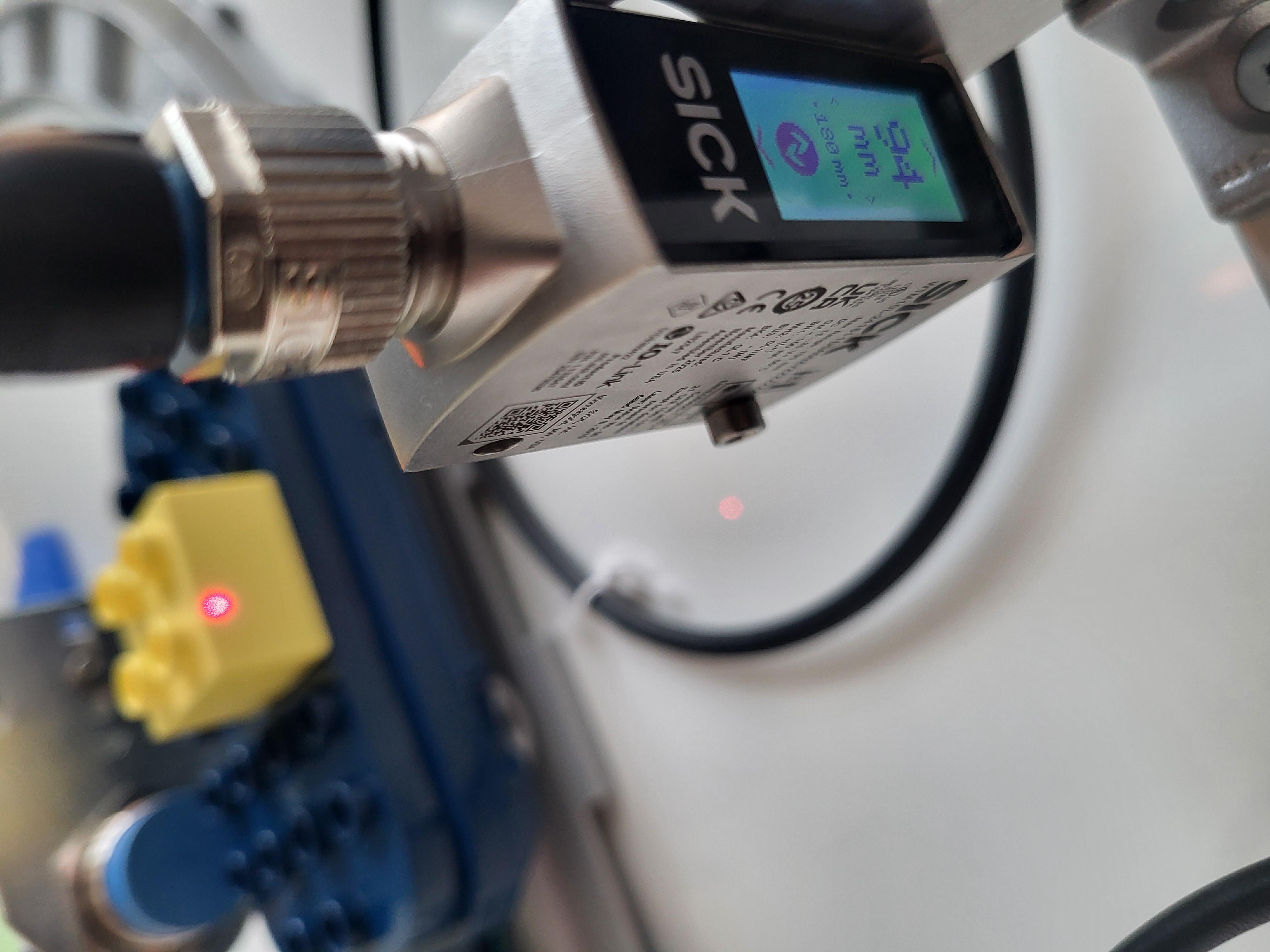
Befestigen Sie den W10 am unteren Ende der anderen vertikalen Stange, um zu überprüfen, ob ein Eisenbahnwaggon beladen ist. Beachten Sie dabei die Mindesthöhe der Gegenstände auf dem Waggon.
IMC30
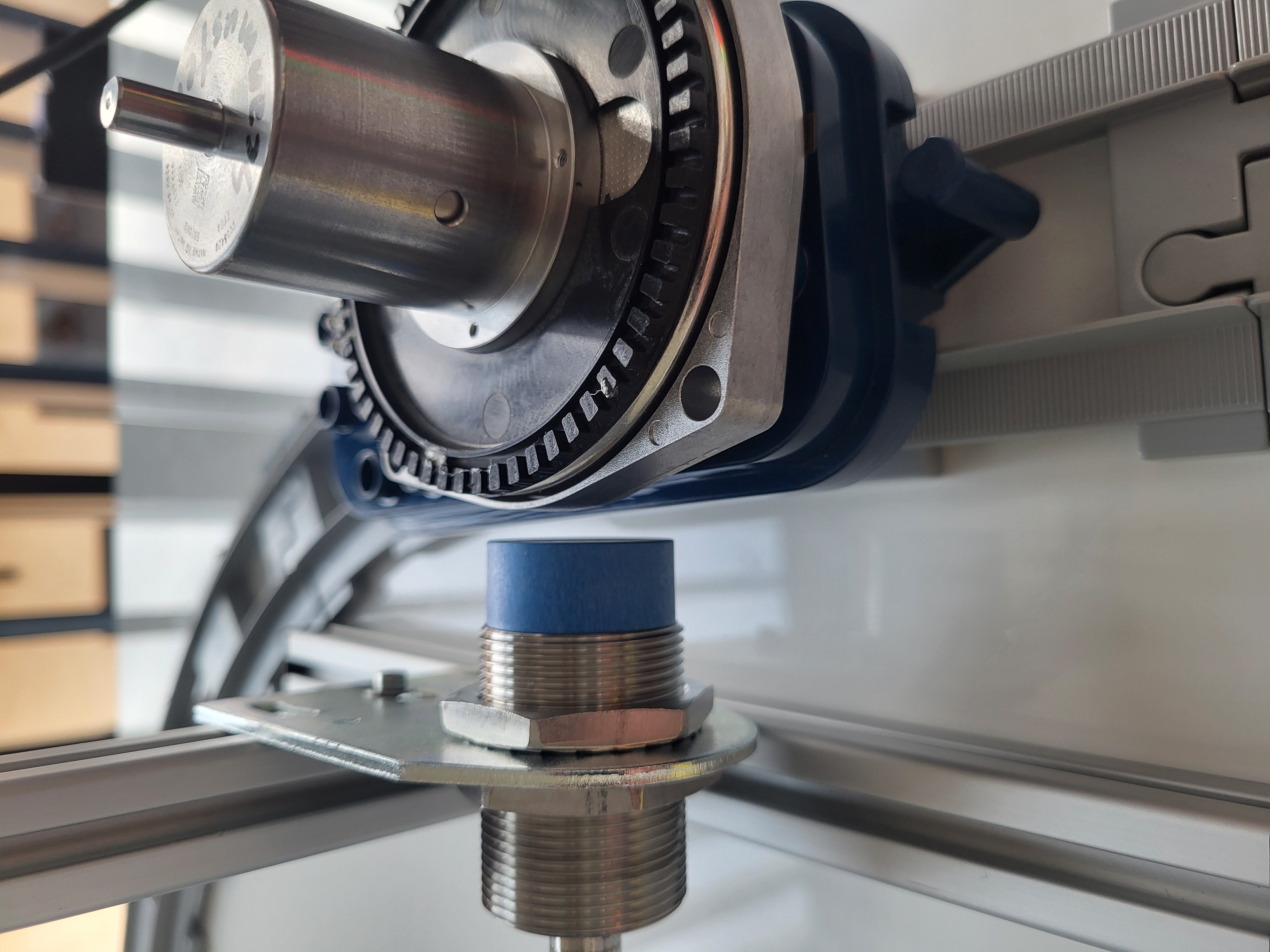
Befestigen Sie den IMC30 am unteren Ende einer vertikalen Stange, um metallische Gegenstände auf dem Eisenbahnwaggon zu erkennen. Beachten Sie dabei die maximale Erfassungsreichweite.
3. Öffnen Sie die Benutzeroberfläche des SIG300
- Stellen Sie eine Verbindung zur Benutzeroberfläche des SIG300 her, wie in der Anleitung „Erste Schritte“ beschrieben.
- Melden Sie sich als Service an.
- Verwenden Sie das folgende Passwort:
- Wählen Sie „Standardpasswort beibehalten“.
IODD-Konfiguration
1. Überprüfen Sie die IODD-Dateien
- Wählen Sie Anwendung > IODD-Dateiverwaltung.
- Überprüfen Sie, ob die IODDs aller angeschlossenen Sensoren verfügbar sind.
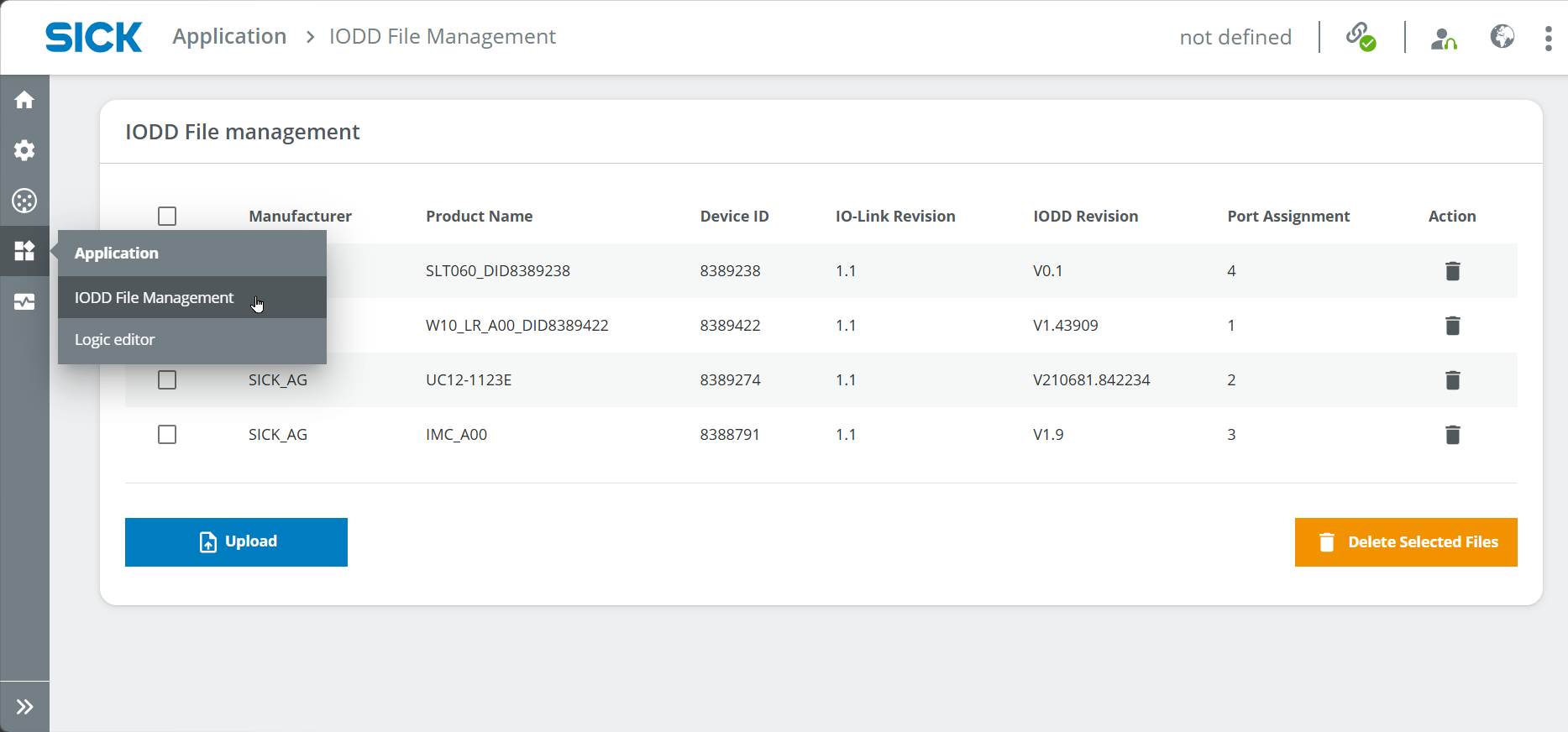
Falls ein IODD fehlt, laden Sie es bitte hier herunter:
- der Bereich Downloads > Software auf der entsprechenden SICK-Produktseite
- https://ioddfinder.io-link.com/
Verwenden Sie bei der Suche die folgenden Geräteinformationen:
- W10:
WTM10x-xx1611xxA00xVxxxxxxxxxx - UC12:
6077702 - IMC30:
1079301 -
SLT060:
6075938 -
Weisen Sie die IODDs den entsprechenden Anschlüssen zu, falls dies nicht automatisch geschehen ist.
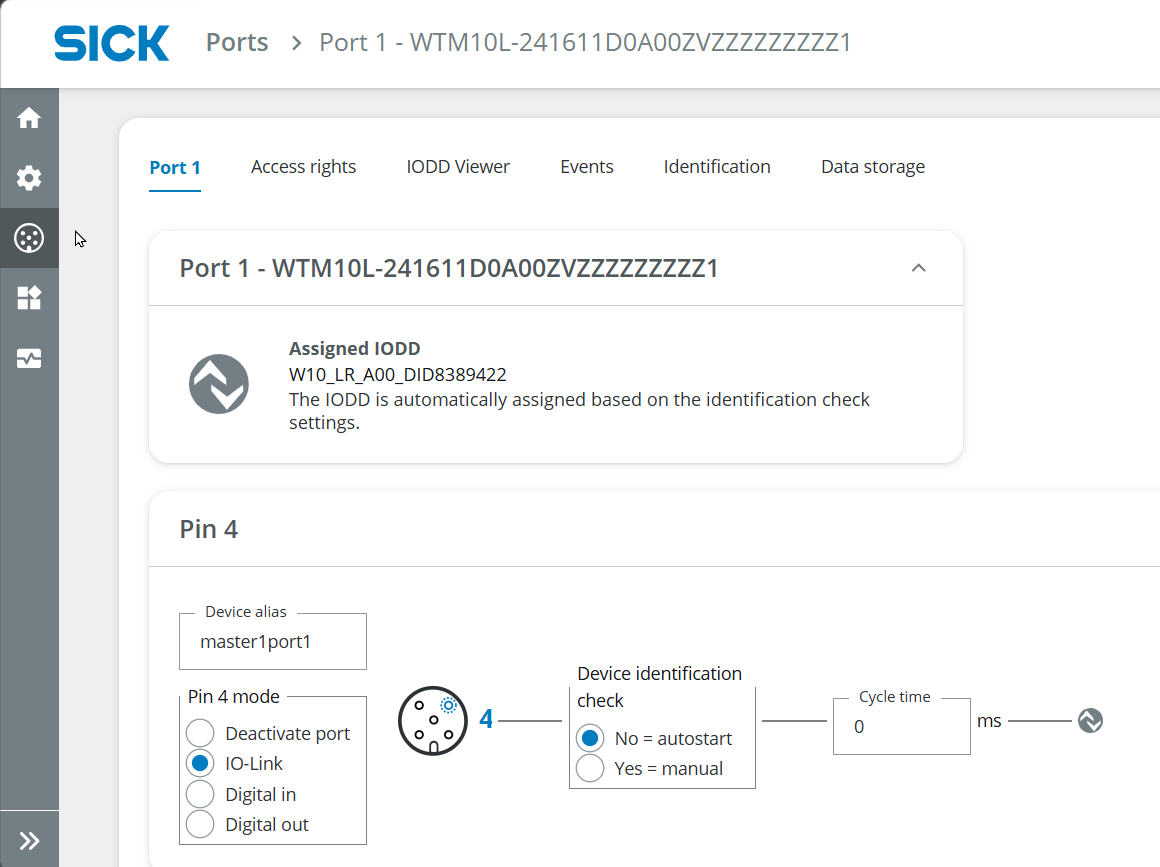
Port-Konfiguration
1. Konfigurieren Sie die Sensoren
Das folgende Beispiel beschreibt die Konfiguration des W10 am Port S1.
Die Sensoren können als digitale Eingänge verwendet werden, beispielsweise um einen digitalen Ausgang wie eine LED anzusteuern. Sie können auch als IO-Link-Geräte eingesetzt werden, um mit anderen IO-Link-Geräten wie dem SLT zu kommunizieren.
- Öffnen Sie Ports > Port 1.
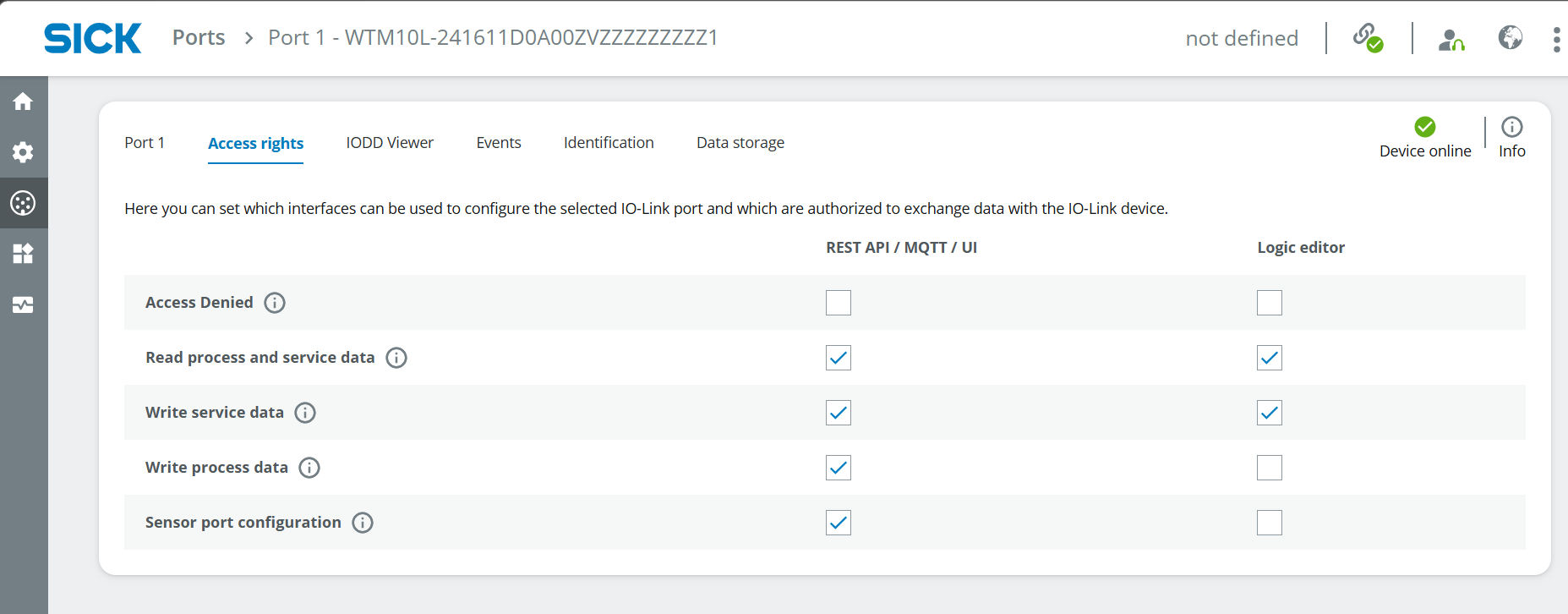
- Öffnen Sie die Registerkarte Zugriffsrechte.
- Aktivieren Sie die erforderlichen Zugriffsrechte.
Folgende Zugriffsrechte sind relevant:
- Prozess- und Servicedaten lesen
- Konfiguration des Sensoranschlusses
- Öffnen Sie die Registerkarte „Port 1“ in den Einstellungen.
-
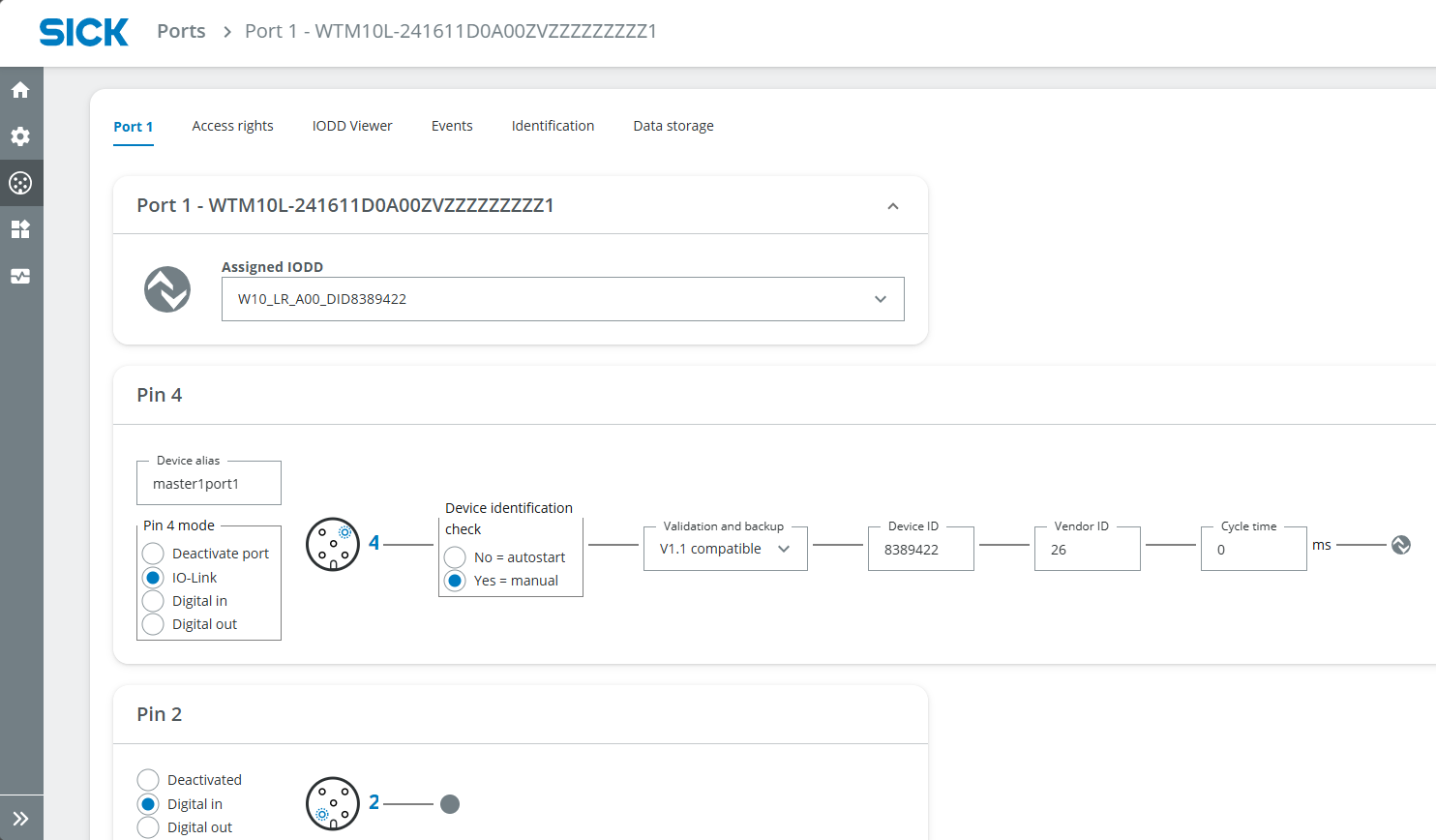
Überprüfen Sie die folgenden Einstellungen:
-
IODD korrekt zugewiesen
- IO-Link ausgewählt
- Option „Geräteidentifikation prüfen“ auf Ja gesetzt
- Version auf V1.1 gesetzt
Relevante Pins
Pin 4 ist für das SLT relevant, wenn es als IO-Link-Gerät verwendet wird.
Pin 2 kann für digitale Signale verwendet werden, beispielsweise beim Anschluss des Sensorsignals an eine LED.
- Öffnen Sie die Registerkarte IODD Viewer.
- Wählen Sie oben in der Mitte die Messart aus.
- Lesen Sie den aktuellen Messwert unten in der Mitte ab.
Um einen Trigger bei einem bestimmten Messwert zu definieren, passen Sie die entsprechenden Sensorparameter an.
Um beispielsweise den W10 auszulösen, wenn der Messwert größer als 180 mm ist:
- Öffnen Sie die Erkennungseinstellungen.
- Stellen Sie den Erfassungsbereich von Qint.1 SP1 auf
180 mmein. - Wählen Sie Hochaktiv aus.
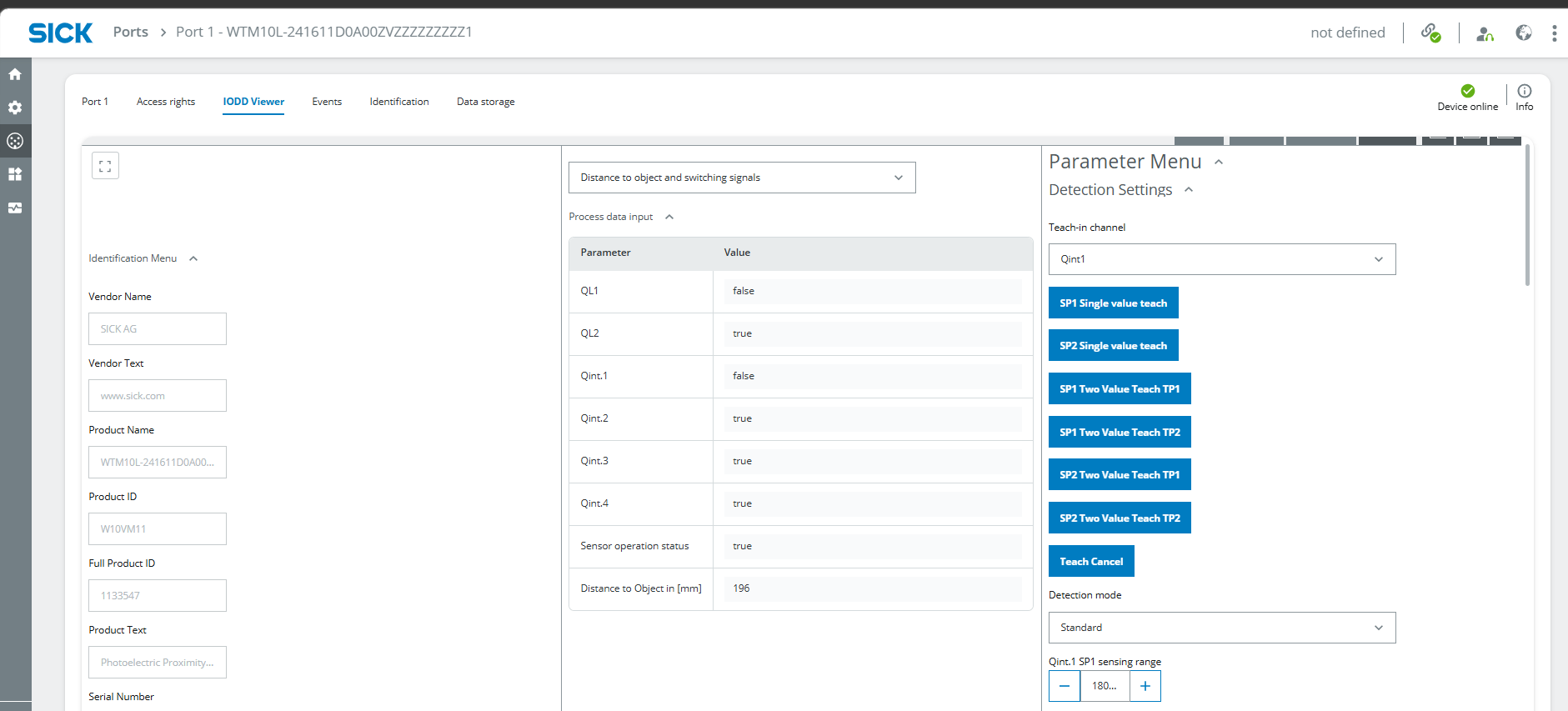
Wiederholen Sie die Konfiguration für alle Sensoren.
Verschiedene Layouts des IODD-Viewers
Der IODD-Viewer kann je nach Sensor unterschiedlich aussehen, da die Sensoren unterschiedliche Funktionsprinzipien, Parameter und integrierte Funktionen verwenden.
2. Konfigurieren Sie die LEDs
Das SLT ist ähnlich wie ein Sensor konfiguriert, da es als IO-Link-Gerät eingesetzt wird.
Für einfache digitale Ausgänge wie die mitgelieferten LEDs gehen Sie wie folgt vor:
- Öffnen Sie Ports und wählen Sie den von der LED verwendeten Port aus.
- Öffnen Sie die Registerkarte Zugriffsrechte.
- Aktivieren Sie „Prozessdaten schreiben“.
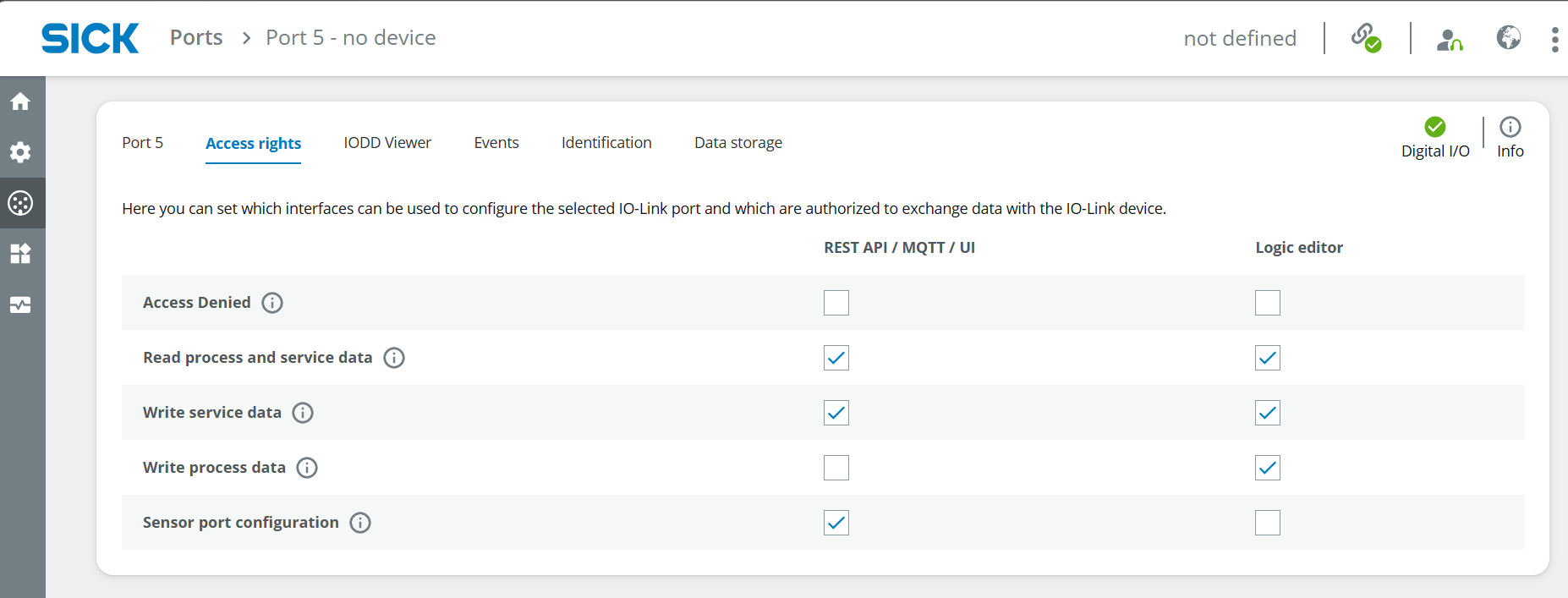
- Öffnen Sie die Registerkarte „Konfiguration“ für den entsprechenden Port.
- Konfigurieren Sie den von der LED verwendeten Pin.
- Je nach Portkonfiguration und Zugriffsrechten schalten Sie zwischen HI/LO um, um zu prüfen, ob die LED funktioniert.
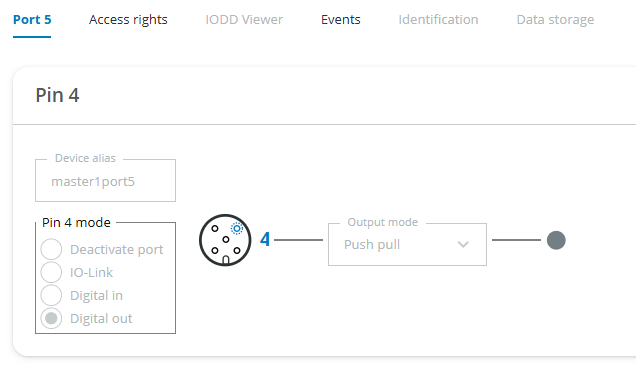
Wiederholen Sie die Konfiguration für alle LEDs.
Port-Modus überprüfen
In der vorherigen Version dieser Anleitung war für Pin 4 „Digital In“ angegeben, obwohl die LED als digitaler Ausgang angesteuert wird.
Überprüfen Sie den erforderlichen Portmodus in der Benutzeroberfläche des SIG300 und in der jeweiligen Geräteanleitung, bevor Sie die Konfiguration abschließen.
Logik-Editor
1. Erstellen Sie die Anwendungslogik
Der Logik-Editor kombiniert die digitalen Sensorsignale mit den angeschlossenen LEDs.
Änderungen übernehmen
Wählen Sie nach jeder Änderung der Logik immer Übernehmen aus. Andernfalls werden die Änderungen nicht wirksam.
- Öffnen Sie Anwendung > Logik-Editor.
- Erstellen Sie die Logik für die angeschlossenen Sensoren und LEDs.
- Verwenden Sie die bei der Projekteinrichtung definierten Aufgaben.
Die folgenden Beispiele zeigen mögliche Umsetzungen.
2. Geben Sie an, ob ein Waggon beladen ist
Die grüne LED soll aufleuchten, wenn ein Waggon beladen ist
Stellen Sie eine direkte Verbindung zwischen dem digitalen Eingang des W10 und dem digitalen Ausgang der grünen LED her.
Beispiel:
Ziehe den Pfeil vom Eingabeblock auf der linken Seite zum Ausgabeblock auf der rechten Seite.
Je nach Messergebnis des W10 sollte die grüne LED aufleuchten.
Um das Ergebnis umzukehren, fügen Sie den folgenden Logikblock zwischen Eingang und Ausgang ein:
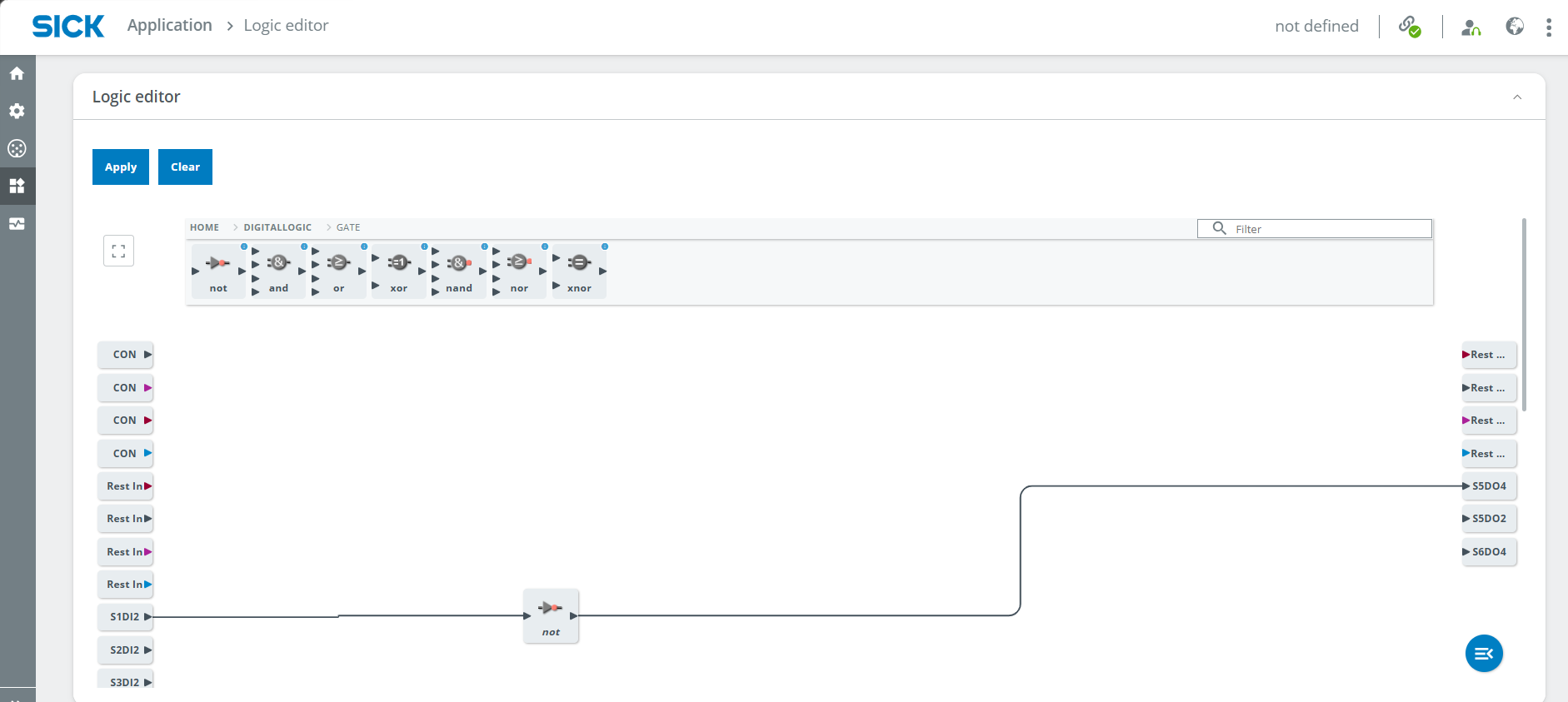
3. Geben Sie an, ob der Zug erkannt wurde
Die rote LED soll aufleuchten, wenn der Zug erkannt wird
Der UC12 kann Objekte innerhalb eines definierten Bereichs erkennen.
- Montieren Sie den UC12 entsprechend seinem Messbereich und der Höhe des Zuges.
- Öffnen Sie den IODD Viewer.
- Überprüfen Sie das Messergebnis und passen Sie die Position des UC12 an.
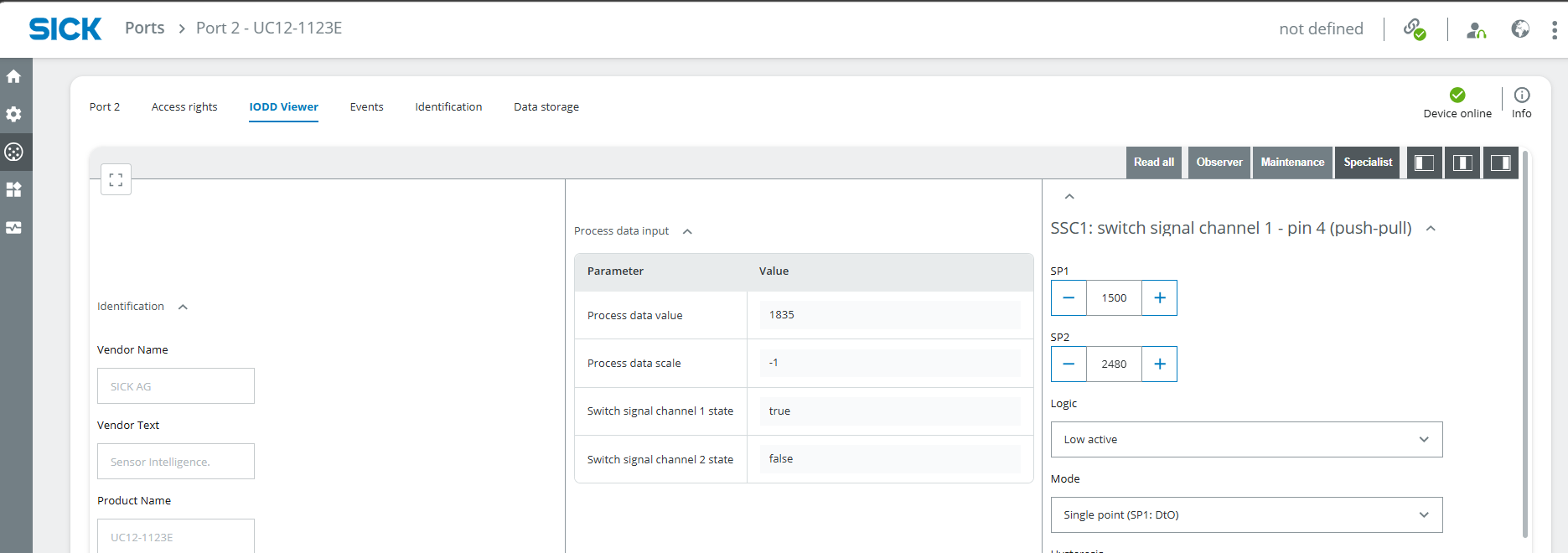
- Öffnen Sie SSC1: Schaltkanal 1.
- Passen Sie den Wert SP1 an.
- Wählen Sie Geringe Aktivität aus.
UC12 SP1-Wert
Der hier beschriebene SP1-Wert ist kein Wert in Millimetern.
Öffnen Sie den Logik-Editor und stellen Sie folgende Verbindungen her:
Ein NOT-Gatter ist nicht erforderlich, da die Logik als Low-aktiv konfiguriert ist.
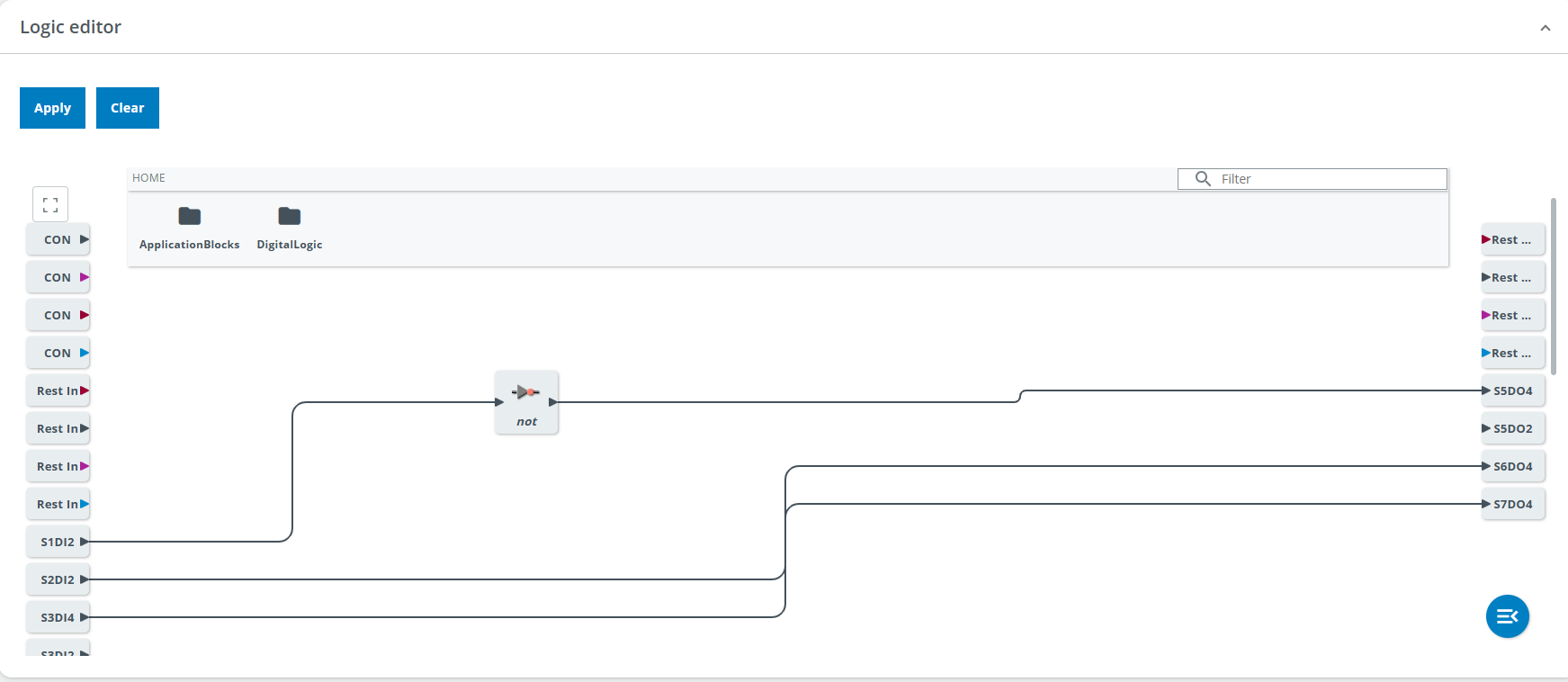
Wählen Sie Übernehmen und überprüfen Sie das Ergebnis.
4. Geben Sie an, ob ein metallischer Gegenstand erkannt wurde
Die gelbe LED soll aufleuchten, wenn ein metallischer Gegenstand erkannt wird
Der IMC30 erkennt metallische Objekte innerhalb seines Erfassungsbereichs.
- Montieren Sie den IMC30 entsprechend seinem Erfassungsbereich und dem Abstand zu den metallischen Objekten auf dem Waggon.
- Öffnen Sie den IODD Viewer.
- Überprüfen Sie das Messergebnis.
- Passen Sie die Position des IMC30 bei Bedarf an.
Für dieses Beispiel müssen keine weiteren Parameter konfiguriert werden.
Öffnen Sie den Logik-Editor und stellen Sie folgende Verbindungen her:
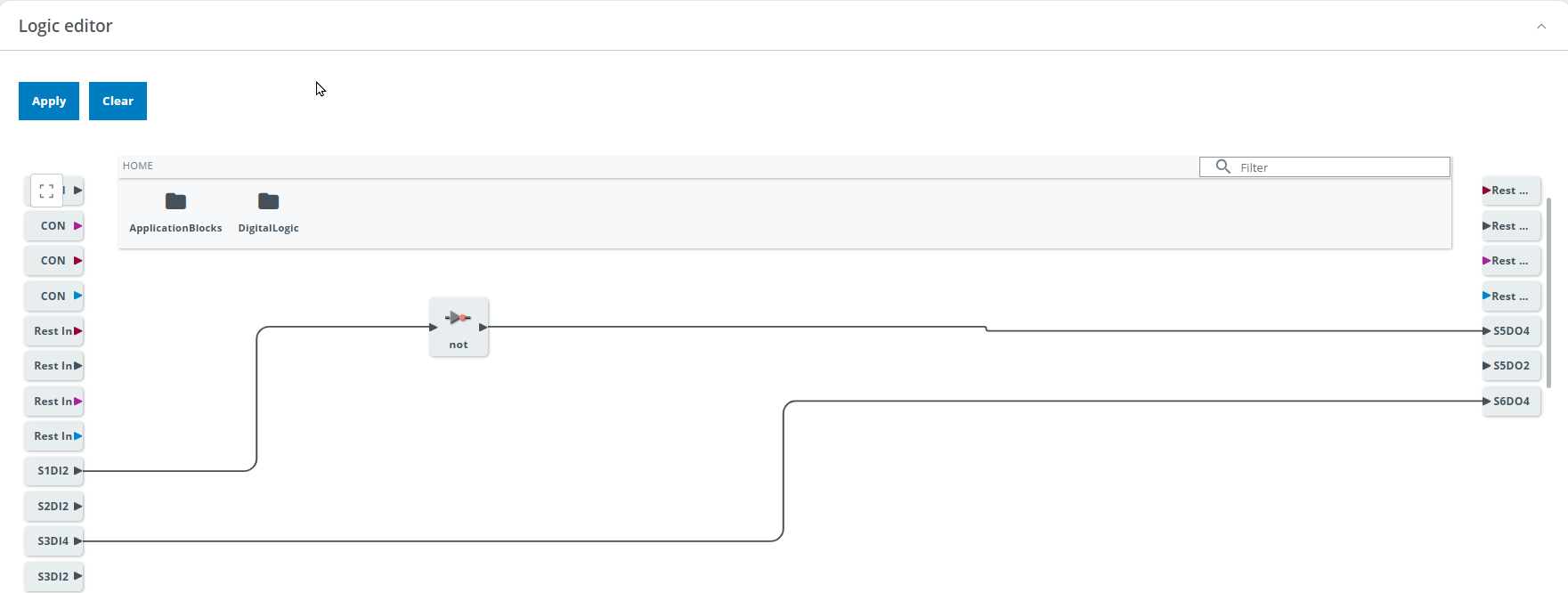
Wählen Sie Übernehmen und prüfen Sie das Ergebnis.
5. Eine LED drei Sekunden lang leuchten lassen
Eine LED nach einem Auslöseereignis drei Sekunden lang leuchten lassen
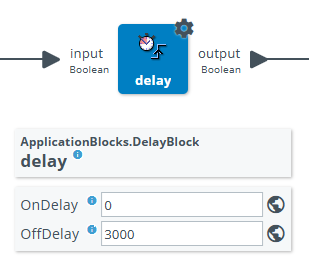
Fügen Sie im Logik-Editor einen Verzögerungs-Block ein.
Stellen Sie OffDelay auf folgenden Wert ein:
Dadurch wird das Ausschalten der LED um drei Sekunden verzögert, nachdem das Triggersignal beendet ist.
Erwartetes Ergebnis
Nach Abschluss des Projekts sollte der SIG300 die konfigurierten Sensorsignale zusammenführen und die angeschlossenen LEDs oder das optionale SLT steuern.
Je nach der implementierten Logik:
- Die grüne LED zeigt an, ob ein Eisenbahnwaggon beladen ist
- Die rote LED zeigt an, ob der Zug erkannt wird.
- Die gelbe LED zeigt an, ob ein metallischer Gegenstand erkannt wurde
- Durch eine Verzögerung kann eine LED nach einem Trigger noch drei Sekunden lang aktiv bleiben
Zurücksetzen
Wenn das Projekt fertig ist, wählen Sie im Logik-Editor die Option Löschen aus, um alle Blöcke und Verbindungen zu entfernen.
Auf Werkseinstellungen zurücksetzen
Durch das Zurücksetzen auf die Werkseinstellungen werden auch die hochgeladenen IODD-Dateien gelöscht.
Zusammenfassung
In diesem Projekt für Fortgeschrittene haben Sie die drei Sensoren des IO-Link-Connectivity-Starter-Kits in einer intelligenten Zuganwendung kombiniert.
Du hast mit folgenden Personen zusammengearbeitet:
- der Lichtschranken-Sensor W10
- der Ultraschall-Abstandssensor UC12
- der induktive Näherungssensor IMC30
- LEDs oder ein optionales SLT
- IODD-Dateiverwaltung
- Portkonfiguration
- der IODD-Viewer
- der Logik-Editor des SIG300
Die einzelnen Sensordaten wurden mit visuellen Anzeigen verknüpft, die verschiedene Zustände des Zuges und seiner Ladung darstellten.
Nächste Schritte
Kehren Sie zur IO-Link-Projektübersicht zurück oder sehen Sie sich das SensorFusion-Projekt an.