Fortgeschrittene Anwendungen des IO-Link-Konnektivitäts-Starter-Kits
Kurzbeschreibung
In diesem Abschnitt werden erweiterte Funktionen und Konfigurationen für das IO-Link-Konnektivitäts-Starter-Kit behandelt.
Hier finden Sie Informationen zu zusätzlichem Zubehör, zum SICK AppManager und zu Firmware-Updates für den SIG300.
Überblick über fortgeschrittene Themen
| Thema | Zweck |
|---|---|
| Weiteres Zubehör | Erweitern Sie das IO-Link-Konnektivitäts-Starter-Kit um weitere Sensoren und Signalgeber. |
| SICK AppManager | Suchen Sie den SIG300, verwalten Sie dessen IP-Adresse und greifen Sie auf die Firmware-Funktionen zu. |
| Firmware-Update | Installieren Sie eine neuere Firmware-Version auf dem SIG300. |
Weitere Informationen
Weitere Informationen zum SIG300 und seiner REST-API finden Sie in der entsprechenden Bedienungsanleitung:
Sensor-Integrations-Gateway – SIG300 – REST-API
Weiteres Zubehör
Das IO-Link-Konnektivitäts-Starter-Kit lässt sich mit zusätzlichem Zubehör kombinieren, um weitere Aufgaben und Anwendungen zu unterstützen.
| # | Artikelbeschreibung | Artikelnummer |
|---|---|---|
| 1 | Signalturm SLT – optischer Signalsender zur Anzeige von Werten wie Füllstand oder Entfernung | 6075938 |
| 2 | Farbsensor CSM mit IO-Link für weitere Anwendungsmöglichkeiten | 1122739 |
| 3 | Zustandsüberwachungssensor – Multi-Physics-Box MPB10 zur Erfassung zusätzlicher Daten | - |
Entwicklungswerkzeug: SICK AppManager
Mit dem Engineering-Tool SICK AppManager lassen sich zusätzliche Gerätefunktionen nutzen, beispielsweise das Aktualisieren der Firmware.
SICK AppManager installieren und öffnen
- SICK AppManager.) herunterladen
- Installieren und öffnen Sie den SICK AppManager.
- Das Gerät sollte automatisch in der oberen linken Ecke angezeigt werden.
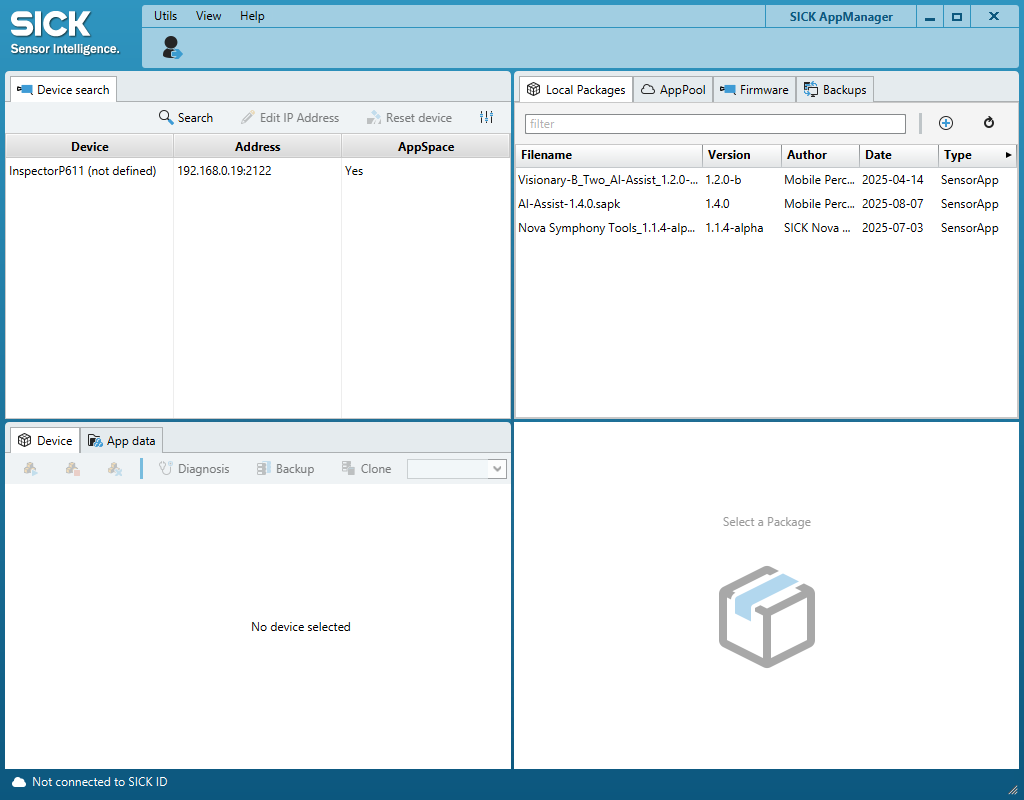
- Wenn das Gerät nicht angezeigt wird, wählen Sie Suchen.
- Wenn das Gerät immer noch nicht angezeigt wird, öffnen Sie die Einstellungen.
- Wählen Sie USB und alle verfügbaren Kontrollkästchen unter Ethernet aus.
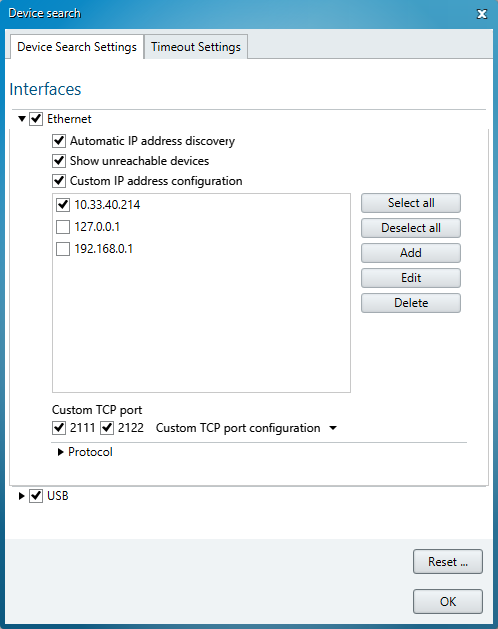
- Wenn das Gerät über Ethernet verbunden ist, kann seine IP-Adresse bei Bedarf geändert werden.
Konfiguration der IP-Adresse
Die IP-Adresse des Geräts kann im SICK AppManager nur bearbeitet werden, wenn das Gerät über Ethernet verbunden ist.
Firmware-Update
Befolgen Sie diese Schritte, um eine neuere Firmware-Version auf dem SIG300 zu installieren.
- Öffne die Datei „https://www.sick.com/ag/en/catalog/products/network-and-connection-technology/network-devices/sig300/sig300-0a0gaa100/p/p678107?category=g569793&tab=downloads.“
- Öffnen Sie Downloads > Software.
- Laden Sie die neueste Firmware herunter.
- Entpacken Sie die heruntergeladene Datei „
.zip“. - Suchen Sie die mitgelieferte Firmware-Datei „
.spk“. - Öffnen Sie den SICK AppManager.
- Wählen Sie oben rechts Firmware aus.
- Wählen Sie die Schaltfläche + aus.
- Wählen Sie die Datei
.spkaus. - Stellen Sie sicher, dass das richtige Gerät ausgewählt ist.
- Wählen Sie unten rechts Installieren aus.
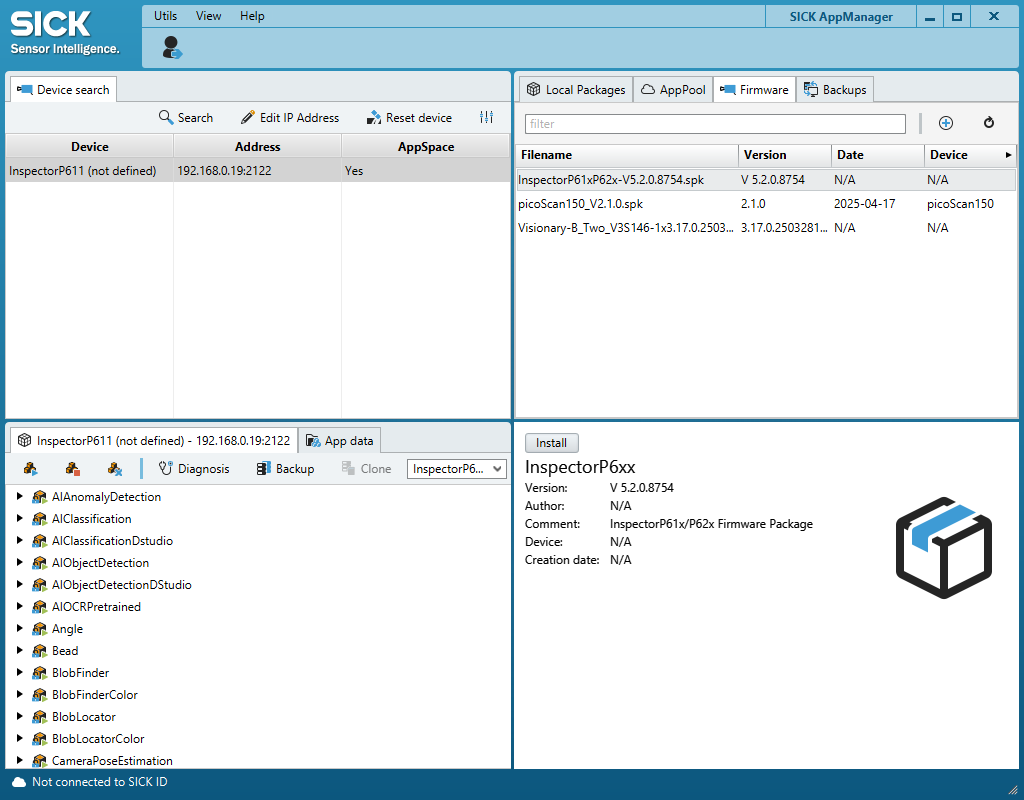
Firmware-Update
Stellen Sie sicher, dass das richtige SIG300-Gerät und die richtige Firmware-Datei ausgewählt sind, bevor Sie mit der Installation beginnen.
Zusammenfassung
Auf dieser Seite wurden zusätzliches Zubehör für das IO-Link-Connectivity-Starter-Kit sowie die grundlegende Verwendung des SICK AppManagers vorgestellt.
Sie haben gelernt, wie man:
- Erweitern Sie das Starter-Kit um weitere IO-Link-Geräte
- Suchen Sie den SIG300 im SICK AppManager
- auf seine IP-Adresse zugreifen, wenn eine Verbindung über Ethernet besteht
- Ein SIG300-Firmware-Update herunterladen und installieren
Nächste Schritte
Kehren Sie zu den IO-Link-Beispielprojekten zurück, öffnen Sie die Code-Beispiele oder fahren Sie mit den verfügbaren Schulungsunterlagen fort.