Menschliches Klavier / Luftklavier
Kurzbeschreibung
Dieses Vorzeigeprojekt zeigt, wie sich mit dem LiDAR-Starter-Kit ein interaktives Air Piano erstellen lässt.
Sie werden mit dem LiDAR-Sensor mehrere Erfassungsfelder erstellen und mithilfe einer Python-Anwendung verschiedene Töne abspielen, sobald ein Feld von einer Person oder einem Objekt betreten wird.
Das Projekt lässt sich um verschiedene Spielmodi, Halbtöne, realistischere Klavierklänge oder mehrere gleichzeitig erklingende Töne erweitern.
Projektinformationen
| Projektart | Erforderliches Wissensniveau | Voraussichtliche Dauer | Zusätzliche Hardware- und Softwareanforderungen |
|---|---|---|---|
| Vorzeigeprojekt | Fortgeschritten | 30 bis 60 Minuten | Mehrere Personen oder Objekte, Audioausgabe, Python mit pygame |

Ziel
Das Ziel dieses Projekts ist es, Klaviertasten mithilfe von LiDAR-Erfassungsfeldern zu simulieren.
Nach Abschluss dieses Projekts sollten Sie wissen, wie man:
- Mehrere LiDAR-Erfassungsfelder erstellen
- Auswertungsergebnisse von Feldern mit Python auslesen
- Verstöße gegen die Feldregeln musikalischen Noten zuordnen
- Geräusche basierend auf Sensordaten auslösen
- verschiedene Spielmodi wie „Trigger“ oder „Hold“ verwenden
- Verbesserung der Socket-Verarbeitung für einen stabileren Betrieb
Projektkonzept
Der LiDAR-Sensor überwacht mehrere nebeneinander angeordnete Felder.
Jedes Feld steht für eine Klaviertaste.
Wenn eine Person oder ein Objekt ein Feld berührt, liest das Python-Skript den Zustand des Feldes aus und spielt die entsprechende Note ab.
Mögliche Erweiterungen:
- Töne kontinuierlich abspielen, solange ein Feld verletzt wird
- Signaltöne nur einmal beim Aufrufen eines Feldes abspielen
- Halbtöne hinzufügen
- realistische Klavierklänge verwenden
- mehrere Noten gleichzeitig anspielen
- Kombinieren Sie die Konfiguration mit einem Dashboard oder visuellem Feedback
Bevor Sie beginnen
Schließen Sie Ihr LiDAR-Starter-Kit wie in der Anleitung Erste Schritte beschrieben an.
Code-Beispiele
Die Codeausschnitte auf dieser Seite dienen als Beispiele.
Sie können den Code anpassen oder Ihre eigene Implementierung für das Projekt verwenden.
Erforderliches Python-Paket
Das verbesserte Klavierbeispiel verwendet pygame.midi.
Installieren Sie pygame, bevor Sie das Skript ausführen:
Einrichtung der Feldbewertung
1. Öffnen Sie die Benutzeroberfläche des Sensors
- Öffnen Sie die Benutzeroberfläche des LiDAR-Sensors in Ihrem Browser.
- Stellen Sie sicher, dass der Sensor angeschlossen und erreichbar ist.
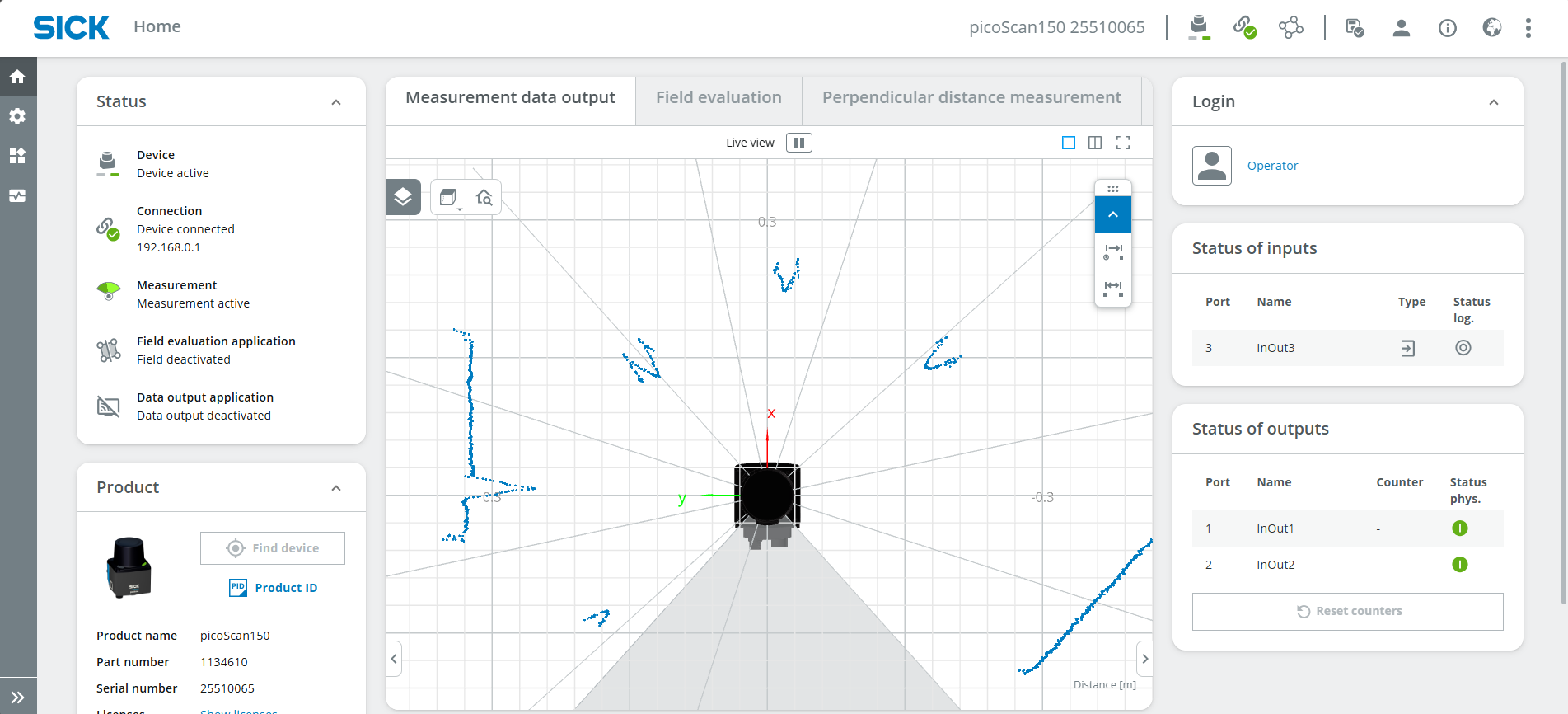
- Die Benutzeroberfläche sollte ähnlich wie im folgenden Beispiel aussehen.
2. Als Service-Benutzer anmelden
- Melden Sie sich als Service an.
- Geben Sie das Passwort ein:
- Klicken Sie auf „Standardpasswort beibehalten“.
3. Feldauswertungsbereiche anlegen
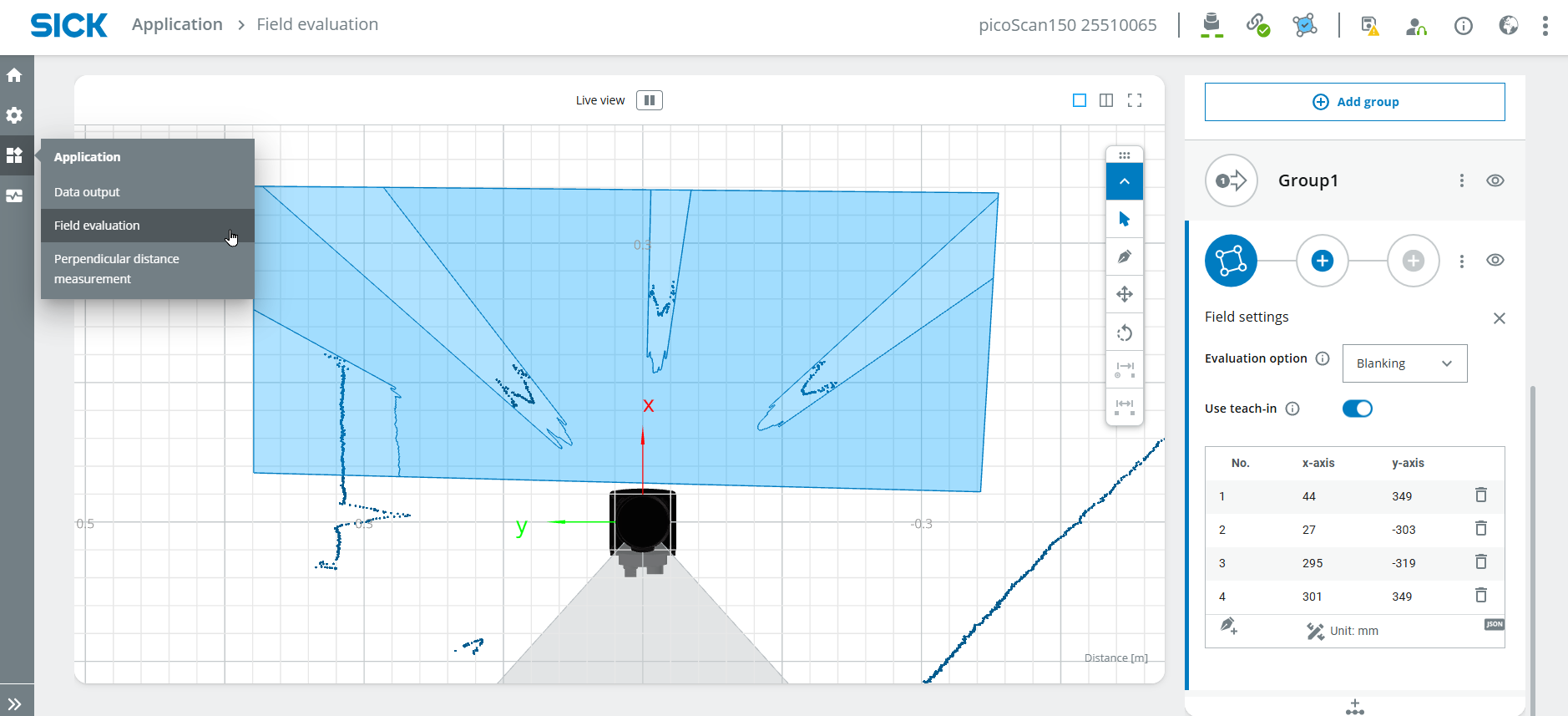
- Wählen Sie Anwendung > Feldauswertung.
- Zeichne ein Feld in geeigneter Größe.
- Wiederholen Sie diesen Schritt, bis mehrere Felder nebeneinander stehen.
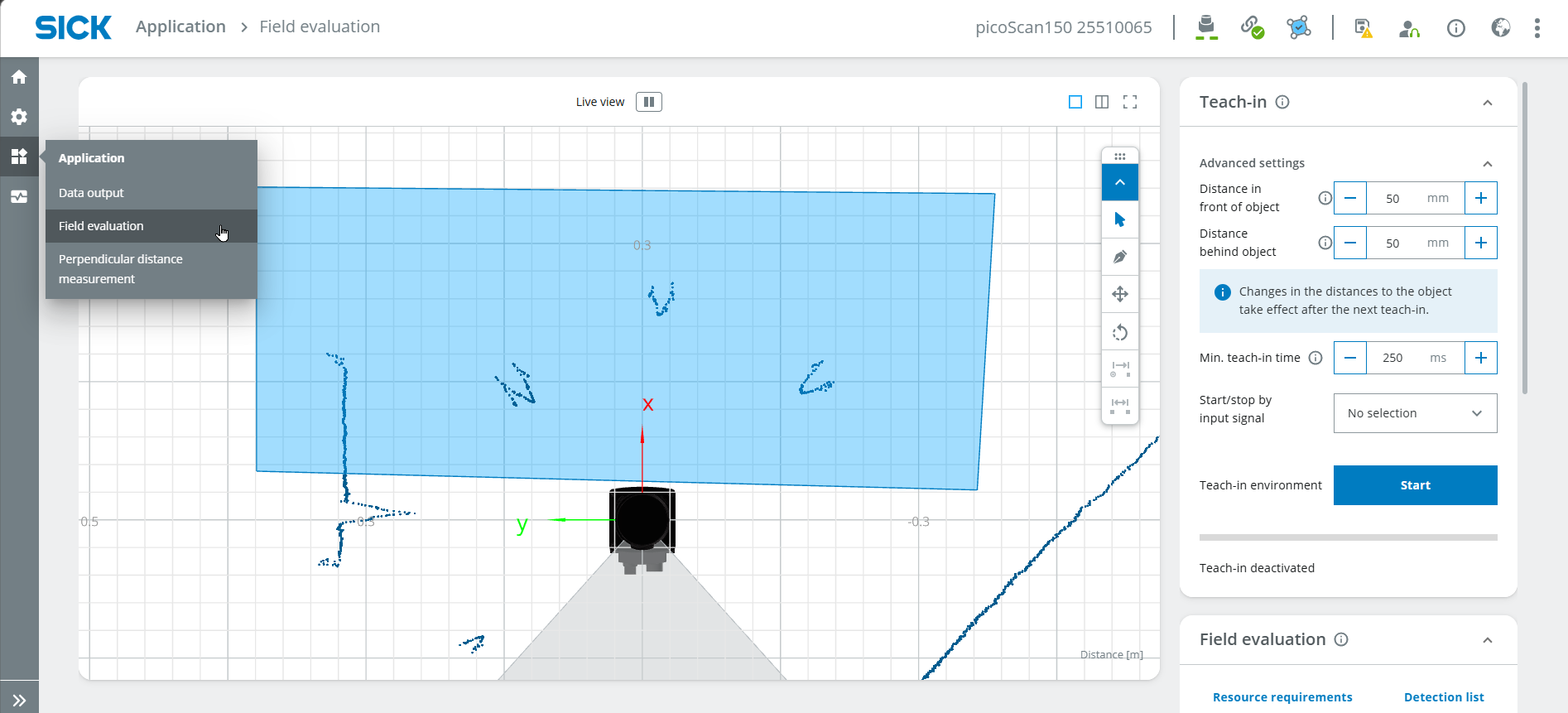
Führen Sie gegebenenfalls ein Teach-in durch, um statische Objekte zu ignorieren.
- Starten Sie den Einlernvorgang.
- Warten Sie etwa 10 Sekunden.
- Den Teach-In-Prozess abbrechen.
4. Feldparameter konfigurieren
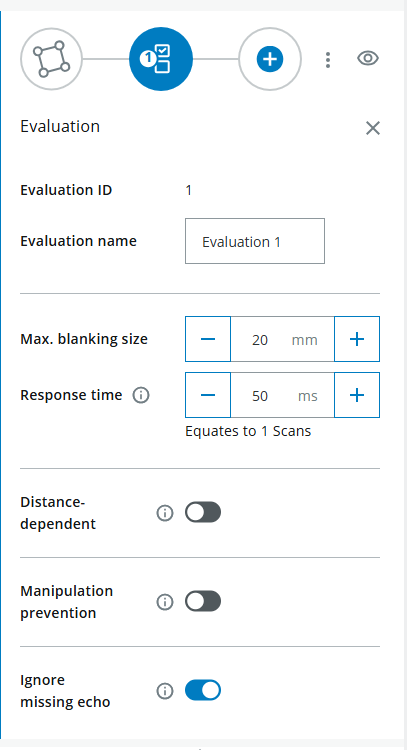
Legen Sie die Feldparameter für Feldverletzungen fest.
Konfigurieren Sie beispielsweise die maximale Ausblendgröße.
Dieser Wert entspricht der kleinsten Objektgröße, die das Feld verletzt.
Zeichnen Sie mehrere Felder direkt nebeneinander.
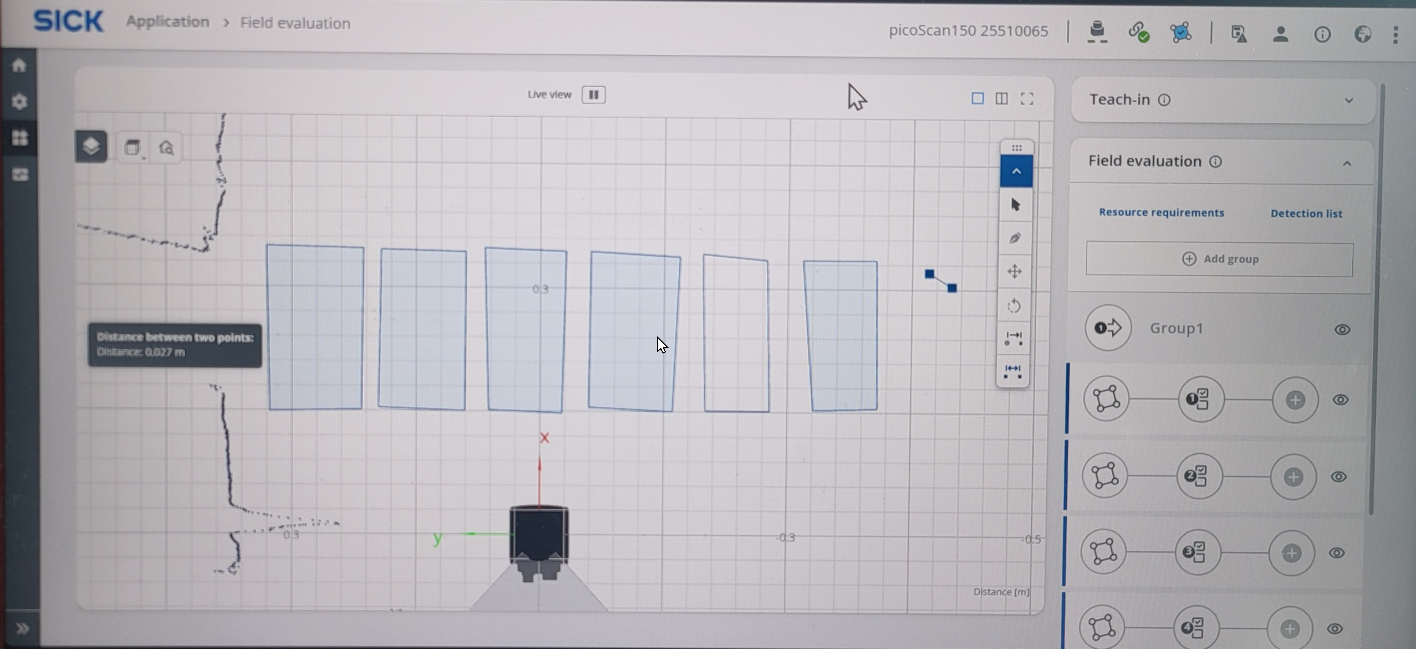
Die Konfiguration unter Ausgabe können Sie in diesem einfachen Beispiel ignorieren.
Feldkonfiguration
Beginnen Sie zunächst mit einer kleinen Anzahl von Feldern, zum Beispiel drei oder vier.
Sobald die Python-Logik zuverlässig funktioniert, fügen Sie weitere Felder und Notizen hinzu.
Python-Integration
1. Ergebnis der Feldbewertung lesen
Öffnen Sie eine Python-Entwicklungsumgebung, zum Beispiel Visual Studio Code.
Der folgende Code stellt eine Verbindung zum LiDAR-Sensor her und liest das Ergebnis der Feldauswertung einmal aus.
import socket

HOST = "192.168.0.1"
PORT = 2111

def sopas(cmd):
    with socket.socket(socket.AF_INET, socket.SOCK_STREAM) as s:
        s.settimeout(2)
        s.connect((HOST, PORT))
        telegram = b"\x02" + cmd.encode("ascii") + b"\x03"
        s.sendall(telegram)
        return s.recv(1024).decode("ascii").strip("\x02\x03")

# Enable measurement
print(sopas("sMN SetAccessMode 03 F4724744"))
print(sopas("sMN LMCstartmeas"))

# Read field evaluation
response = sopas("sRN FieldEvaluationResult")
print("Field evaluation:", response)
Das Ergebnis sollte in etwa so aussehen:

Ergebnis der Feldbewertung:
- 2 bedeutet, dass das Feld nicht verletzt ist
- 4 bedeutet, dass das Feld verletzt wurde
2. Feldzustände extrahieren
Bei mehreren Feldern enthält die Antwort mehrere Feldzustände.
Die genauen Positionen hängen von der Sensorkonfiguration und der Anzahl der Felder ab.
Im folgenden, verbesserten Beispiel wird die Antwort in eine Liste aufgeteilt, und die Feldwerte werden anhand des Indexes ausgelesen.
Konfiguration des Feldindexes
Die Werte FIELD_START_INDEX und FIELD_STEP müssen möglicherweise an Ihre Konfiguration angepasst werden.
Drucken Sie zunächst die vollständige Antwort aus und prüfen Sie, wo sich die Feldangaben befinden.
3. Air-Piano-Code
Der folgende Code nutzt eine dauerhafte Socket-Verbindung und die MIDI-Ausgabe:
- eine dauerhafte Socket-Verbindung, anstatt in jeder Schleife eine neue Verbindung herzustellen
- Automatische Wiederherstellung der Verbindung, wenn diese einmal unterbrochen wird
- MIDI-Noten statt einfacher Pieptonfrequenzen
- Trigger-Modus und Hold-Modus
- Halbtöne
- Es können mehrere Notizen gleichzeitig aktiv sein.
- ein realistischeres, klavierähnliches Spielverhalten
import socket
import time
import pygame.midi

# ============ KONFIGURATION ============
HOST = "192.168.0.1"
PORT = 2111

# Spielmodus:
#   "hold"    = Ton klingt dauerhaft (Orgel)
#   "trigger" = Ton wird einmal angeschlagen (Klavier)
PLAY_MODE = "hold"

NOTE_DURATION_MS = 400   # Tondauer im Trigger-Modus (ms)
VELOCITY = 110           # Anschlagstärke (0-127)

# --- Instrument passt automatisch zum Modus ---
if PLAY_MODE == "hold":
    INSTRUMENT = 19      # Church Organ (hält den Ton)
else:
    INSTRUMENT = 0       # Acoustic Grand Piano (klingt aus)

# Chromatische Tonleiter (12 Töne): C, C#, D, D#, E, F, F#, G, G#, A, A#, H
NOTES = [60, 61, 62, 63, 64, 65, 66, 67, 68, 69, 70, 71]

# Physische Reihenfolge (links -> rechts) -> Feld-Nummer in der Antwort
FIELD_ORDER = [3, 7, 5, 8, 4, 9, 6, 2, 10, 1, 11, 0]

FIELD_START_INDEX = 4    # Position des ersten Feldwerts in der Antwort
FIELD_STEP = 2           # Abstand zwischen den Feldwerten
NUM_FIELDS = len(NOTES)


# ============ LIDAR-VERBINDUNG (persistent) ============
class LidarConnection:
    def __init__(self, host, port):
        self.host = host
        self.port = port
        self.sock = None
        self.connect()

    def connect(self):
        if self.sock:
            try:
                self.sock.close()
            except OSError:
                pass
        self.sock = socket.socket(socket.AF_INET, socket.SOCK_STREAM)
        self.sock.settimeout(2)
        self.sock.connect((self.host, self.port))

    def sopas(self, cmd):
        telegram = b"\x02" + cmd.encode("ascii") + b"\x03"
        try:
            self.sock.sendall(telegram)
            return self.sock.recv(1024).decode("ascii").strip("\x02\x03")
        except (OSError, socket.timeout):
            self.connect()
            self.sock.sendall(telegram)
            return self.sock.recv(1024).decode("ascii").strip("\x02\x03")

    def close(self):
        if self.sock:
            self.sock.close()


# ============ HAUPTPROGRAMM ============
def main():
    pygame.midi.init()
    player = pygame.midi.Output(pygame.midi.get_default_output_id())
    player.set_instrument(INSTRUMENT)

    lidar = LidarConnection(HOST, PORT)
    print(lidar.sopas("sMN SetAccessMode 03 F4724744"))
    print(lidar.sopas("sMN LMCstartmeas"))

    note_on = [False] * NUM_FIELDS
    note_off_time = [0.0] * NUM_FIELDS
    prev_infringed = [False] * NUM_FIELDS

    try:
        while True:
            now = time.time()
            response = lidar.sopas("sRN FieldEvaluationResult").split(' ')

            for pos in range(NUM_FIELDS):
                field_number = FIELD_ORDER[pos]
                idx = FIELD_START_INDEX + field_number * FIELD_STEP
                infringed = (idx < len(response)) and (response[idx] == '4')
                note = NOTES[pos]

                if PLAY_MODE == "hold":
                    if infringed and not note_on[pos]:
                        player.note_on(note, VELOCITY)
                        note_on[pos] = True
                    elif not infringed and note_on[pos]:
                        player.note_off(note, VELOCITY)
                        note_on[pos] = False

                elif PLAY_MODE == "trigger":
                    if infringed and not prev_infringed[pos]:
                        player.note_on(note, VELOCITY)
                        note_on[pos] = True
                        note_off_time[pos] = now + NOTE_DURATION_MS / 1000
                    if note_on[pos] and now >= note_off_time[pos]:
                        player.note_off(note, VELOCITY)
                        note_on[pos] = False

                prev_infringed[pos] = infringed

            time.sleep(0.01)

    except KeyboardInterrupt:
        print("Durch Nutzer gestoppt.")
    finally:
        for pos in range(NUM_FIELDS):
            if note_on[pos]:
                player.note_off(NOTES[pos], VELOCITY)
        del player
        pygame.midi.quit()
        lidar.close()


if __name__ == "__main__":
    main()
4. Erläuterung des Codes
Die wichtigsten Konfigurationsoptionen sind:
PLAY_MODE: Legt fest, ob Noten kontinuierlich oder nur einmal bei der Eingabe in ein Feld abgespielt werdenNOTE_DURATION_MS: Legt fest, wie lange eine Note im Trigger-Modus gespielt wirdINSTRUMENT: definiert das MIDI-InstrumentVELOCITY: definiert die AnschlagstärkeNOTES: Ordnet LiDAR-Felder MIDI-Noten zuFIELD_START_INDEX: Gibt an, wo sich der Status des ersten Feldes in der Antwort befindetFIELD_STEP: Definiert den Abstand zwischen den Feldwerten in der AntwortNUM_FIELDS: Legt fest, wie viele LiDAR-Felder ausgewertet werden
Das Skript hält eine Socket-Verbindung offen und nutzt diese für wiederholte SOPAS-Befehle wieder.
Dies kann die Stabilität verbessern, verglichen mit dem Öffnen einer neuen Socket-Verbindung in jedem Schleifenzyklus.
5. Spielmodi und Erweiterungen
Trigger-Modus
Eine Note wird einmal gespielt, wenn sich der Status eines Feldes von „nicht berührt“ zu „berührt“ ändert.
Dieser Modus verhält sich eher wie ein echter Anschlag auf einer Klaviertaste.
Haltemodus
Eine Note erklingt so lange, wie das Feld betätigt bleibt.
Dieser Modus verhält sich eher wie bei einer Orgel oder einem Trigger für kontinuierlichen Klang.
Halbtöne
Das Beispiel verwendet MIDI-Noten von 60 bis 70 und umfasst Halbtöne.
Dadurch ähnelt die Konfiguration eher einer chromatischen Klavierskala.
Mehrere Noten
Es können mehrere Felder gleichzeitig aktiv sein.
Die Verwendung der MIDI-Ausgabe erleichtert den Umgang mit überlappenden Noten im Vergleich zu einfachen Pieptönen.
6. Realistischere Klavierklänge
Das verbesserte Beispiel verwendet MIDI-Noten und das General-MIDI-Instrument Acoustic Grand Piano.
Für einen noch realistischeren Klavierklang sind folgende Erweiterungen möglich:
- Verwende ein anderes MIDI-Instrument
- externe MIDI-Software verwenden
- Verwende die aufgenommenen
.wav-Klavier-Samples - Verwenden Sie eine Audiobibliothek, die die überlappende Wiedergabe von Sounds unterstützt.
- Jedes LiDAR-Feld einem anderen Klavier-Sample zuordnen
Klangqualität
Einfache Pieptonfrequenzen eignen sich gut für erste Tests.
Der MIDI-Ausgang ist die bessere Wahl, wenn das Projekt eher wie ein echtes Klavier klingen soll.
Fehlerbehebung
Das Skript bricht nach wenigen Minuten mit einem Socket-Fehler ab. Was kann ich tun?
Dies kann passieren, wenn zu oft eine neue Socket-Verbindung geöffnet wird.
Eine typische Fehlermeldung lautet:
Um dieses Problem zu verringern, sollten Sie eine dauerhafte Socket-Verbindung verwenden, anstatt in jeder Schleifeniteration eine neue Verbindung zu öffnen.
Das erweiterte MIDI-Beispiel auf dieser Seite verwendet zu diesem Zweck die Klasse LidarConnection.
Es wurde kein MIDI-Ausgabegerät gefunden. Was kann ich tun?
Stellen Sie sicher, dass auf Ihrem System ein MIDI-Ausgabegerät verfügbar ist.
Auf einigen Systemen sind möglicherweise zusätzliche MIDI-Software oder virtuelle MIDI-Geräte erforderlich.
Das falsche Feld löst eine Meldung aus. Was sollte ich überprüfen?
Überprüfen Sie die Werte von:
Diese Werte hängen von der Struktur der Feldauswertungsantwort und der Anzahl der konfigurierten Felder ab.
Die Notizen stimmen nicht mit den Feldern überein. Was kann ich ändern?
Passen Sie die Liste NOTES an.
Beispiel:
Dadurch würden die Felder einer einfachen C-Dur-Tonleiter zugeordnet.
Die Noten werden immer wieder zu schnell abgespielt. Was kann ich tun?
Verwenden Sie PLAY_MODE = "trigger", um eine Note nur einmal abzuspielen, wenn ein Feld ausgefüllt wird.
Sie können auch den Wert von NOTE_DURATION_MS erhöhen oder eine längere Verzögerung in die Schleife einfügen.
Erwartetes Ergebnis
Nach Abschluss dieses Projekts sollte das LiDAR-Starter-Kit je nachdem, welches Feld verletzt wird, unterschiedliche Signale auslösen.
Ein erfolgreiches Ergebnis bedeutet, dass:
- Es sind mehrere Erfassungsfelder konfiguriert
- Feldzustände können mit Python ausgelesen werden
- Jedes Feld wird einer MIDI-Note zugeordnet.
- Bei einem Feldverstoß ertönt ein Signalton
- Das „Trigger-and-Hold“-Verhalten kann getestet werden
- Das Setup lässt sich um Halbtöne und realistischere Klavierklänge erweitern.
Zusammenfassung
In diesem Vorzeigeprojekt haben Sie ein LiDAR-basiertes „Air Piano“ entwickelt.
Sie haben gelernt, wie man:
- Mehrere LiDAR-Erfassungsfelder erstellen
- Ergebnisse der Feldauswertung lesen
- Felder MIDI-Noten zuordnen
- Audioausgabe mit Python auslösen
- verschiedene Spielmodi nutzen
- Verbesserung der Socket-Verarbeitung für einen stabilen Langzeitbetrieb
- das Projekt um Halbtöne oder realistischere Klavierklänge erweitern
Dieses Projekt zeigt, wie die LiDAR-Feldauswertung für interaktive Audioanwendungen genutzt werden kann.
Nächste Schritte
Fahren Sie mit einem weiteren LiDAR-Projekt fort oder öffnen Sie die vollständigen Projektdateien auf GitHub.com.